

FRITZ!Box als SIP-Trunk-Telefonanlage (ab FRITZ!OS 6)
Hersteller: AVM
Bezeichnung: FRITZ!Box 7390, 7360, 7272
Firmware: FRITZ!OS 06.51 bis 7.00
Website des Herstellers:AVM
Wir empfehlen dringend eine aktuelle FRITZ!Box zu verwenden die mindestens FRITZ!OS 7 unterstützt. Die Einrichtung ist dort deutlich leichter und bei der Verwendung älterer FRITZ!Boxen als Telefonanlage stellt die Leistung der Hardware immer wieder ein Problem dar.
Bitte lesen abhängig von Ihrem Tarif die aktuelle Anleitung für Geschäftskunden (SIP-Trunking) oder die Anleitung für Privatkunden
1. Anmelden an der FRITZ!Box
Stellen Sie sicher, dass Ihre FRITZ!Box mit dem Internet und Ihrem Computer verbunden ist. Geben Sie in Ihrem Browser „fritz.box“ in die Adressleiste ein. (Sollten Sie die FRITZ!Box als IP-Client betreiben, dann geben Sie bitte die IP ein, die Ihr DHCP-Server der FRITZ!Box zuweist.)
2. Rufnummerneinstellungen aufrufen
Klicken Sie links im Übersichtsmenü auf „Telefonie“ → „Eigene Rufnummern“ → „Neue Rufnummer“.
Wählen Sie dann als Anschlusstyp „IP-basierter Anschluss“ und klicken Sie auf „Weiter“.
3. Rufnummern hinzufügen
Der nächste Schritt hängt davon ab, wie Ihr SIP-Benutzername aufgebaut ist. Bitte wählen Sie den entsprechenden Reiter aus um vorzufahren.
Nehmen Sie bitte folgende Einstellungen vor:
Telefonieanbieter: SIP-Trunking mit unterschiedlichen Rufnummern
Internetrufnummer: Tragen Sie hier Ihre Einzelrufnummer oder Ihre Trunk-Rufnummer mit Durchwahl im E.164-Format ein.
Aufbau: Ländervorwahl 49 + Ortsvorwahl (ohne führende 0) + Rufnummer
Beispiel: 4930123456780 (entspricht 030 123456780 für Berlin)
Benutzername: Ihr SIP-Benutzername
Kennwort: Ihr SIP-Passwort
Registrar: voip.easybell.de
Nehmen Sie bitte folgende Einstellungen vor:
Telefonie-Anbieter: SIP-Anlagenanschluss.
Stammnummer: Ihre Stammrufnummer und als Durchwahl der Zentrale nur die Ziffern, die der Stammrufnummer angehängt werden sollen. Die Interne Rufnummer in der FRITZ!Box ist die komplette Rufnummer für die Zentrale, allerdings ohne Landes- und Ortsvorwahl.
Darunter legen Sie nun alle Durchwahlrufnummern an. Dazu muss unter Rufnummer für die Anmeldung die komplette Rufnummer im internationalen Format und unter Interne Rufnummer in der FRITZ!Box die komplette Rufnummer wieder ohne Landes- und Ortsvorwahl hinterlegt werden. Im folgenden Screenshot finden Sie eine Übersicht, wie die Konfiguration aussehen sollte:
Ihr SIP-Zugangsdaten und den Registrar finden Sie in my.easybell
Unter Rufnummernformat wählen Sie hinter Landesvorwahl und Ortsvorwahl jeweils „Keine“ aus und aktivieren darunter noch die Option Eigene Rufnummer im internationalen Rufnummernformat übermitteln.
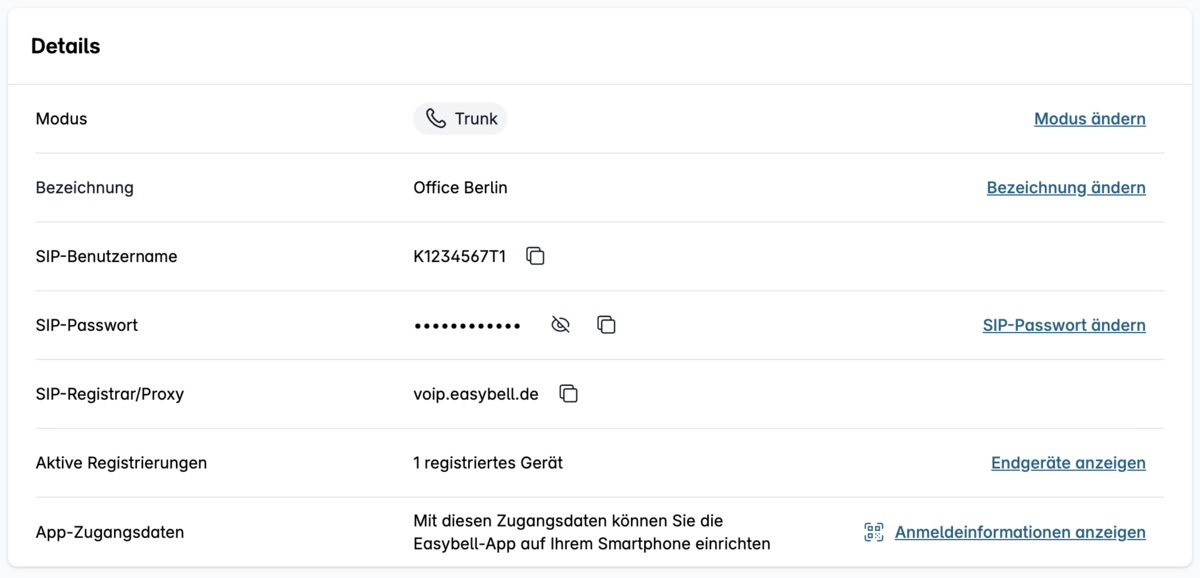
SIP-Benutzername und SIP-Passwort finden Sie im Kundenportal. Gehen Sie auf „Telefoneinstellungen“ und klappen Sie die Detailansicht der jeweiligen Verbindung (Rufnummer, wenn Sie Privatkunde sind) aus.
Bitte nutzen Sie folgenden Registrar: voip.easybell.de
Weitere Informationen unter „Wo finde ich meine SIP-Zugangsdaten?“.
4. CLIP no Screening einrichten
Wählen Sie weiter unten im Bereich „Leistungsmerkmale“ bei „Rufnummernübermittlung“ die Option „Rufnummer im Displaynamen“. Nur mit dieser Einstellung kann die FRITZ!Box eine abweichende Rufnummer für CLIP no Screening korrekt übermitteln.
Anschließend klicken Sie auf OK um die Konfiguration zu speichern.
Standardmäßig sollte in my.easybell bereits die richtige Einstellung für CLIP no Screening aktiviert sein. Wenn nicht, folgen Sie bitte diesen Schritten:
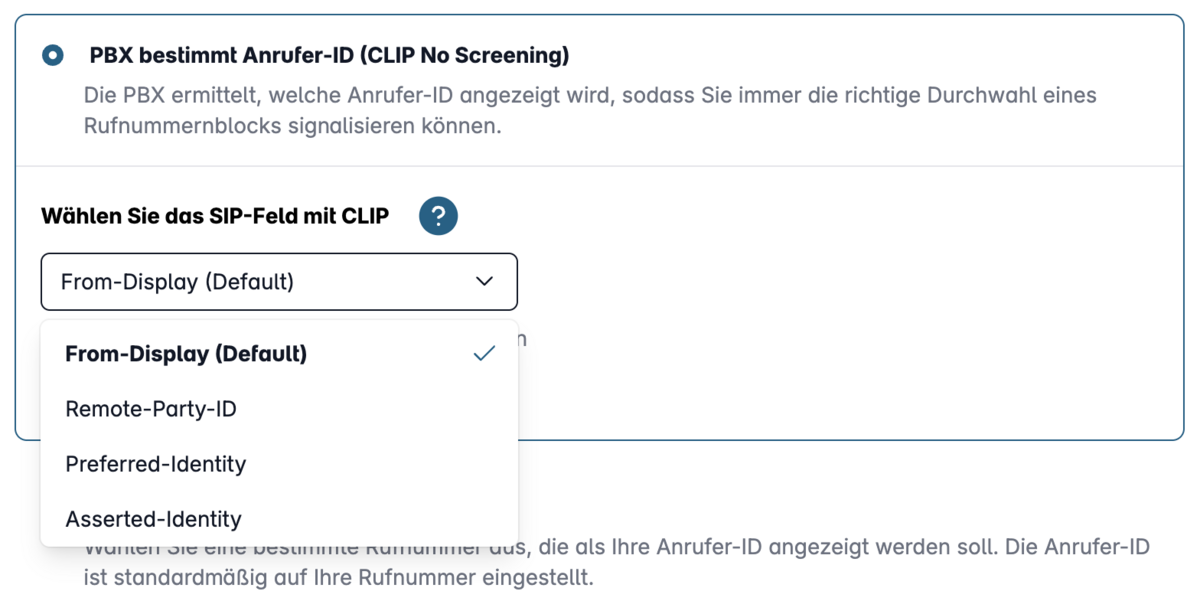
Rufen Sie bitte my.easybell auf und gehen zu den „Telefonfunktionen“. Öffnen Sie dann bitte die „Konfiguration‟ der verwendeten Verbindung aus und suchen den Bereich „Rufnummernanzeige (CLIP)“.
Wählen Sie hier „PBX bestimmt Anrufer-ID (CLIP No Screening)“ und anschließend unter „Wählen Sie das SIP-Feld mit CLIP“ via Dropdown-Menü den Punkt „From Display (Default)“.