

Intercom in der Cloud Telefonanlage Pro nutzen
Intercom ist ein Feature der Cloud Telefonanlage Pro, das eine direkte Sprachverbindung zu einem anderen Endgerät ermöglicht – ohne dass der Angerufene den Anruf annehmen muss.
Die Stimme des Anrufers wird sofort über den Lautsprecher des Zielgeräts wiedergegeben, und der Angerufene kann direkt antworten.
Typische Einsatzszenarien sind Büros, Wartezimmer, Empfangsbereiche und vieles mehr.
1. Intercom-Funktion einrichten
1.1. Cloud Telefonanlage aufrufen
Loggen Sie sich in my.easybell ein.
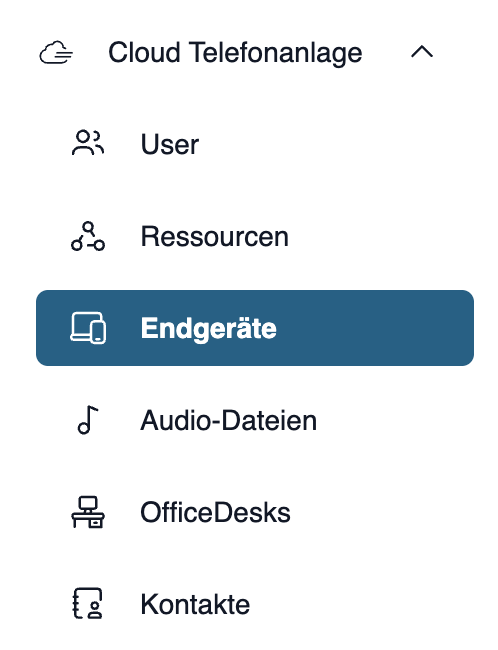
Klicken Sie in der Seitennavigation auf den Menüpunkt „Cloud Telefonanlage“ und dann auf „Endgeräte“.
1.2. Endgerät konfigurieren

Sie sehen bereits angelegte Endgerätekonten.
Um deren Einstellungen anzupassen, klicken Sie bitte rechts daneben auf „bearbeiten“.
1.3. Intercom aktivieren
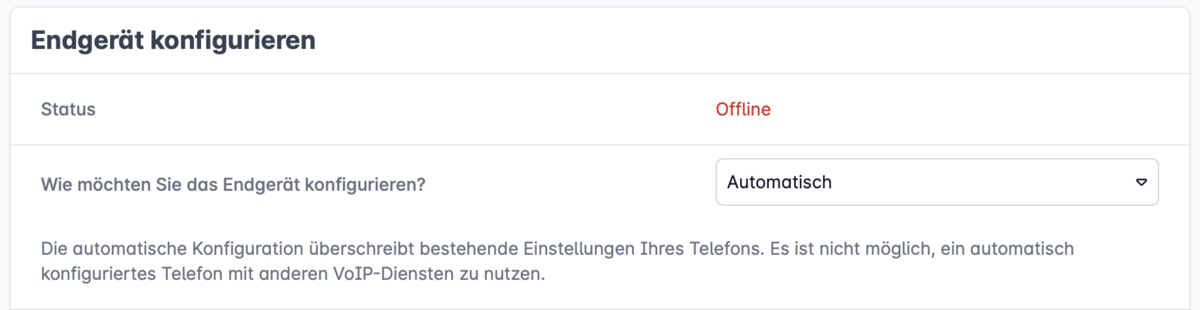
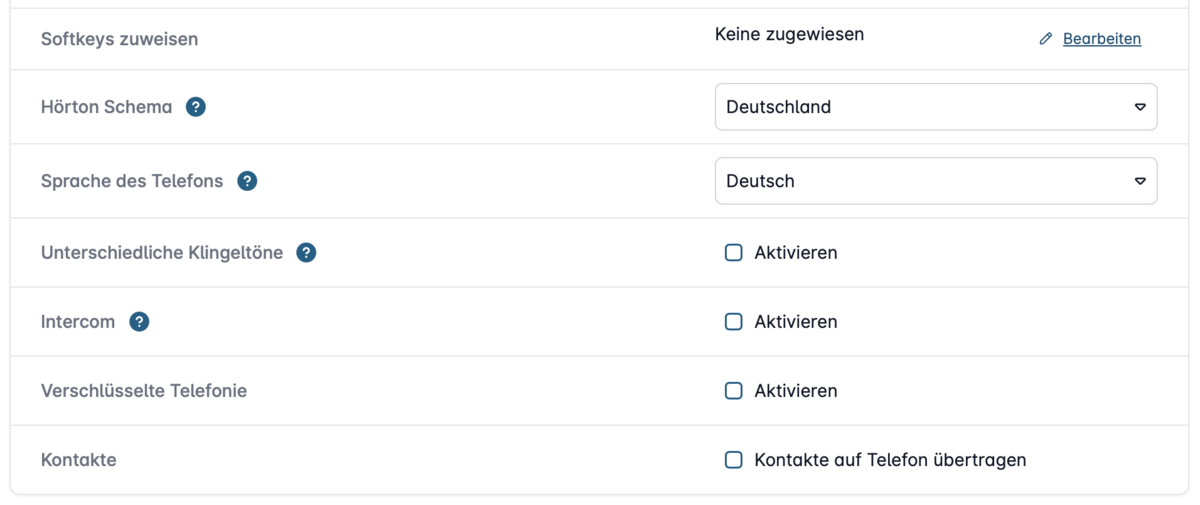
In den Einstellungen wechseln Sie zum Reiter „Gerätekonfiguration“.
Stellen Sie sicher, dass bei „Wie möchten Sie das Telefon konfigurieren?“ „Automatisch“ ausgewählt ist.
Jetzt können Sie bei “Intercom” den Schalter „Aktivieren“ und anschließend auf „Speichern“ klicken.
1.4. Telefon neu starten
Damit die Einstellung vom Telefon übernommen wird, muss es neu provisioniert werden. Das geht am einfachsten, indem Sie das Gerät kurz vom Strom trennen und wieder verbinden.
Nach der erneuten Provisionierung ist dieses Telefon für den Empfang von Intercom-Anrufen vorbereitet.
2. Intercom-Anruf durchführen
Um einen Intercom-Anruf zu empfangen, muss das zuvor bearbeitete Endgerät mit einer Nebenstelle verbunden sein.
Nun können Sie Intercom-Anrufe starten, indem Sie den Präfix *9 vor die Nebenstellennummer des Geräts setzen.
Beispiel: Das Gerät ist der Nebenstelle 201 zugewiesen und soll via Intercom angerufen werden → wählen Sie *9201
3. Intercom-Kurzwahlen einrichten
Um Intercom noch komfortabler zu nutzen, können Sie Funktionstasten für bestimmte Zielgeräte konfigurieren.
So geht’s:
3.1. Anrufendes Endgerät bearbeiten
Bearbeiten Sie das Endgerätekonto des Telefons, bei dem Sie die Schnellwahl für Intercom hinzufügen wollen.
Gehen Sie wieder zum Tab „Endgerätkonfiguration“ und stellen Sie zunächst sicher, dass die automatische Einrichtung aktiviert ist.
Klicken Sie bei „Softkeys zuweisen“ auf „Bearbeiten“.
3.2. Softkey hinzufügen
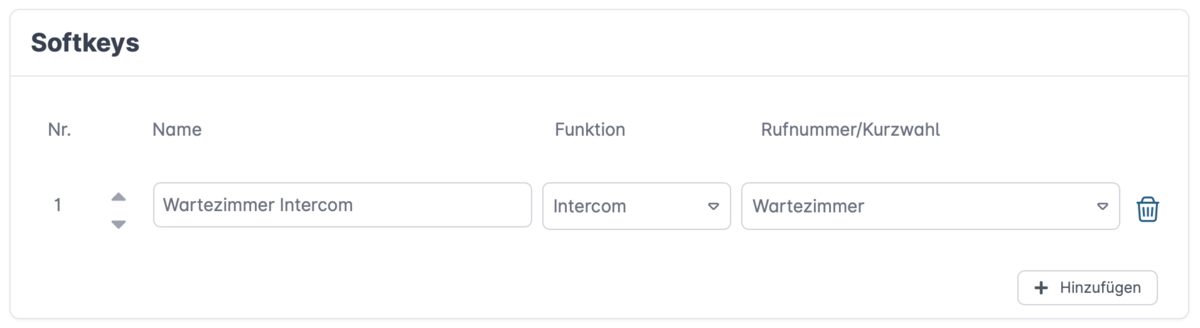
Klicken Sie unten rechts auf “+ Hinzufügen” um einen neuen Softkey anzulegen und machen Sie folgende Angaben:
- Name: Vergeben Sie einen aussagekräftigen Namen.
- Funktion: Intercom
- Rufnummer/Kurzwahl: Wählen Sie im Dropdown-Menü die gewünschte Nebenstelle (Es werden nur Nebenstellen angezeigt, denen ein Gerät mit aktiver Intercom-Funktion zugewiesen ist).
Speichern Sie die Einstellung und provisionieren / starten Sie das Gerät neu.
Allgemeine Hinweise
- Bei Intercom handelt es sich um einen gezielten Anruf von einem Endgerät zu einem anderen Endgerät. Der aktive Anruf wird auf dem Zielgerät durch ein akustisches Signal angekündigt. Direkt im Anschluss werden der Lautsprecher sowie das Mikrofon des Zieltelefons aktiviert. Es findet eine bidirektionale Audiokommunikation statt.
- Es sollte stets darauf geachtet werden, dass immer nur ein Telefon, welches als "Intercom - Zieltelefon" konfiguriert ist, in einer Nebenstelle zugewiesen ist. Trifft dies nicht zu und es sind mehrere Geräte einer Nebenstelle zugewiesen, kann nicht garantiert werden, welches der Geräte am Ende den Anruf annimmt.
- Sollen reine Durchsagesysteme umgesetzt werden (z.B. Arztpraxen), empfehlen wir den Einsatz von dafür geeigneten Durchsagesystemen wie z.B. das Snom PA1 System. Dabei handelt es sich um ein SIP-Telefon, welches direkt einen Lautsprecherausgang besitzt, aber kein Mikrofon. So ist die Möglichkeit der Durchsage zwar gegeben, aber es entsteht kein rückwärtiger Audiostrom.
Wir haben unser Kundenportal für Sie grundlegend umgebaut.
Sollten die in der Anleitung beschriebenen Schritte bei Ihnen abweichen, finden Sie am Ende des Artikels eine PDF-Version der alten Anleitung.