

Wir haben unser Kundenportal für Sie grundlegend umgebaut. Sollten die in der Anleitung beschriebenen Schritte bei Ihnen abweichen, finden Sie am Ende des Artikels eine PDF-Version der alten Anleitung.
Begrüßung meiner Mailbox einrichten
Wie Sie Ihren Anrufbeantworter einrichten und aktivieren, erfahren Sie in unserer ausführlichen Anleitung.
1. Einstellungen zum Telefonanschluss aufrufen
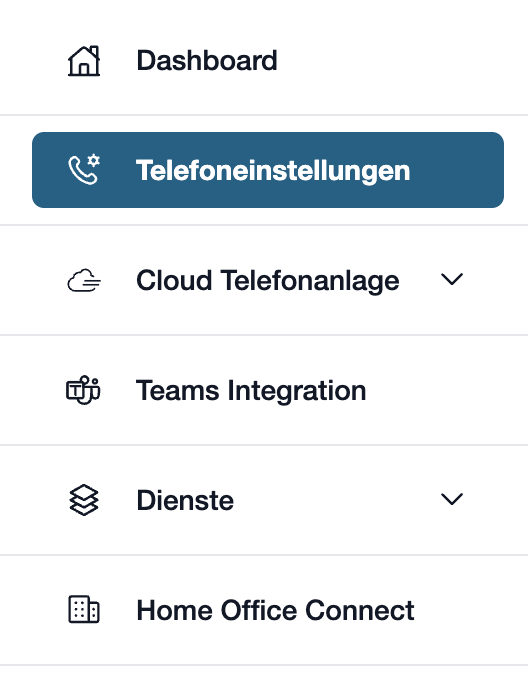
Rufen Sie bitte zunächst my.easybell auf.
Suchen Sie dort bitte den Bereich „Telefonanschluss“ in der linken Menüleiste.
Alternativ können Sie auch direkt im my.easybell-Dashboard auf „Rufnummern verwalten“ klicken.
2. Details einsehen
Haben Sie einen Privatkunden-Tarif? Wenn ja, klicken Sie bitte auf „Privat“!
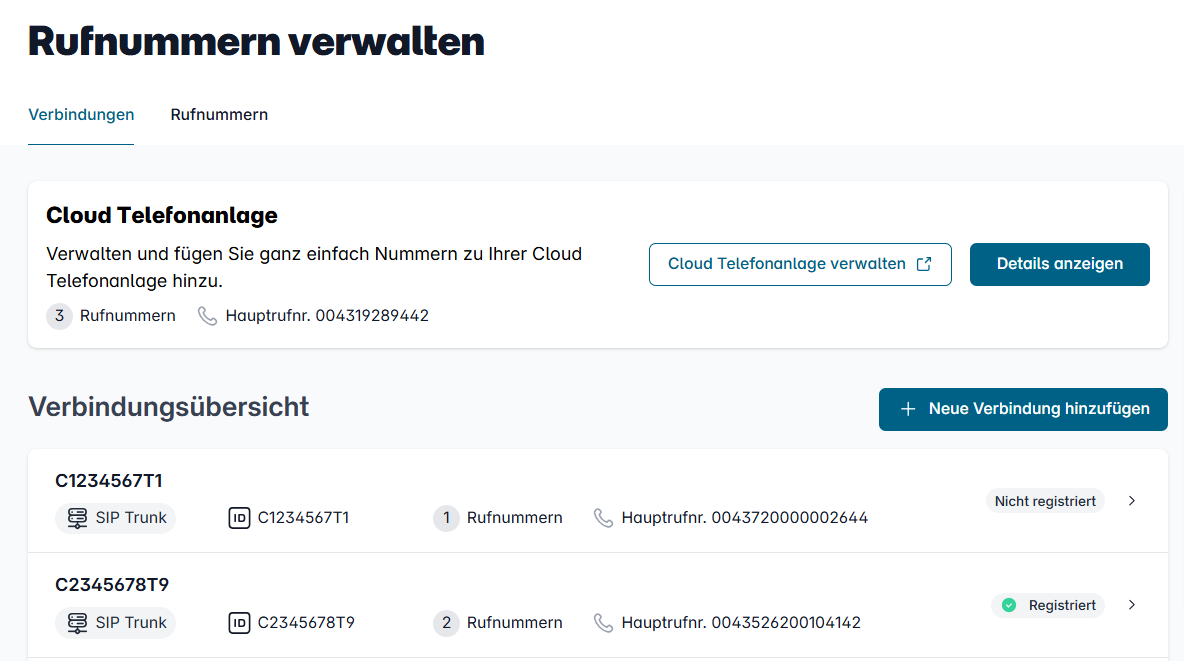
Die Telefonanschlüsse sind in zwei Gruppen aufgeteilt: Verbindungen und Rufnummern.
Öffnen Sie den Bereich „Verbindungen“ und wählen Sie die gewünschte Verbindung aus, um deren Details anzuzeigen.
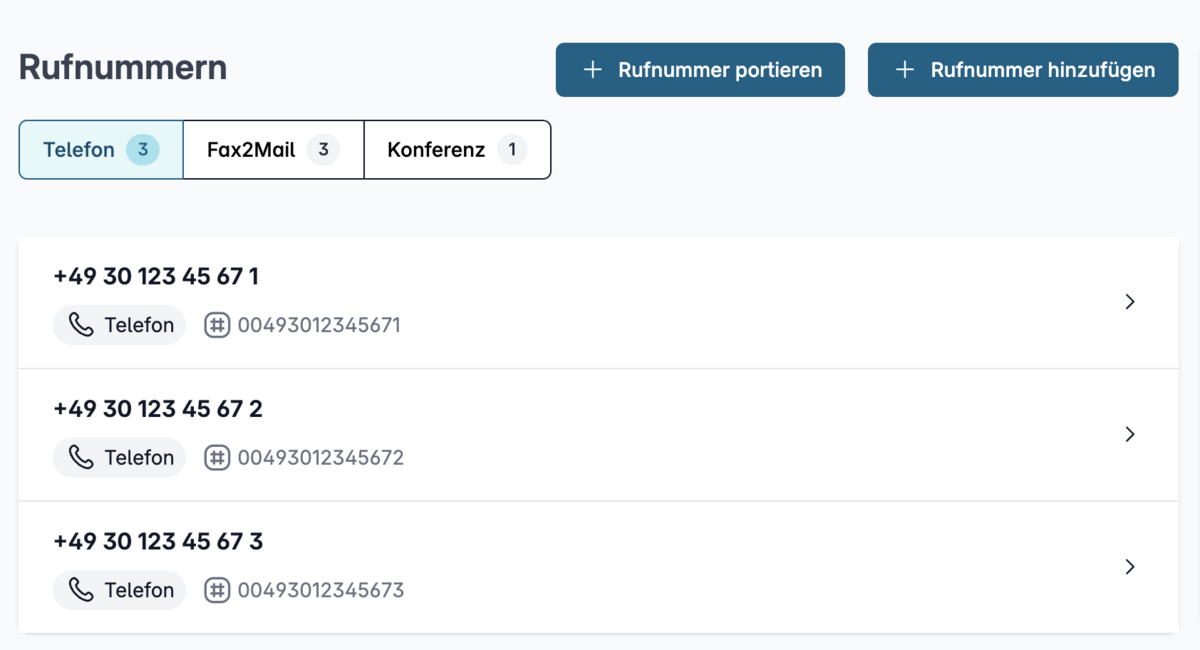
Sie sehen eine Übersicht Ihrer Telefonnummern.
Klicken Sie bitte auf die, deren Details Sie anzeigen wollen.
3. Konfiguration aufrufen

In der Detailansicht sehen Sie eine Übersicht der Einstellungen.
Scrollen Sie bitte zum Bereich „Konfiguration“ und klicken Sie rechts daneben auf den Button „Ändern“.
4. Anrufbeantworteransage auswählen
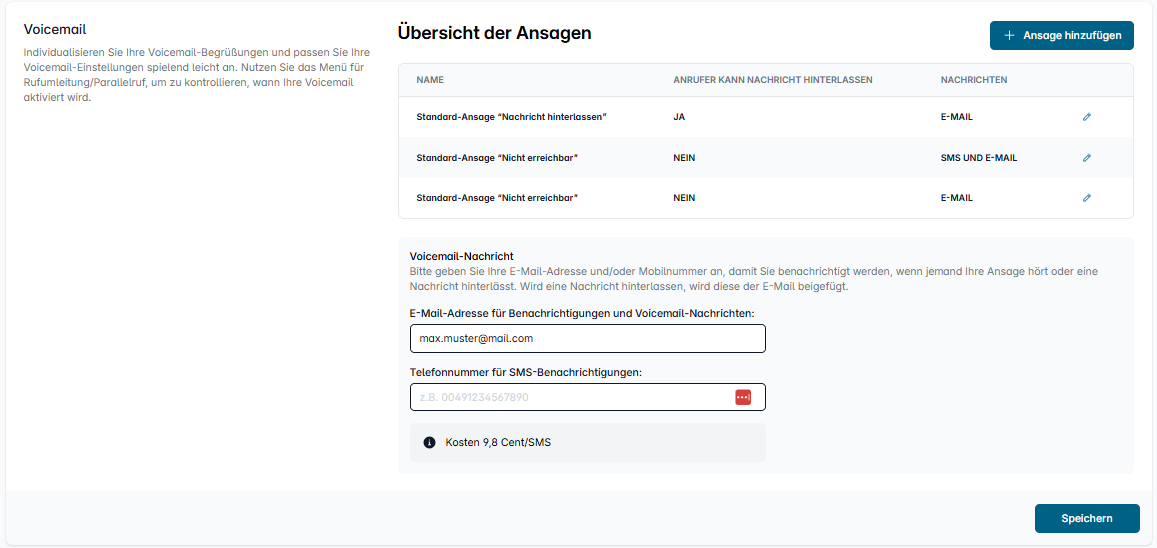
Scrollen Sie bitte zum Bereich „Anrufbeantworter“.
Hier finden Sie zwei standardmäßige Ansagen. Über „Ansage hinzufügen“ können Sie außerdem eine individuelle Anrufbeantworteransage erstellen.
Außerdem sollten Sie hier Ihre Kontaktdaten eintragen, um über entgangene Anrufe informiert zu werden und Nachrichten der Anrufer zu erhalten.
4.1. Standardansagen auswählen
Bei den Standard-Ansagen haben Sie die Wahl zwischen der „Standard-Ansage (Nicht erreichbar)“ und der „Standard-Ansage (Nachricht hinterlassen)“. Jede Rufnummer hat diese zwei Standard-Ansagen zur Auswahl.
Standard-Ansage (Nicht erreichbar): Hierbei wird Ihre Rufnummer angesagt, der Anrufer hat aber keine Möglichkeit eine Nachricht zu hinterlassen.
Standard-Ansage (Nachricht hinterlassen): Hierbei wird ebenfalls Ihre Rufnummer angesagt, der Anrufer kann aber eine Nachricht hinterlassen.
Klicken Sie auf den Stift neben der jeweiligen Ansage, um einzurichten, ob und wie Sie über verpasste Anrufe benachrichtigt werden wollen.
Standardansage bearbeiten

Unser Beispiel: Sie haben die „Standard-Ansage (Nicht erreichbar)“ gewählt. Legen Sie fest, ob sie über einen verpassten Anruf benachrichtigt werden wollen und über welchen Kommunikationsweg Sie darüber informiert werden möchten. Der Anrufer hat hier nicht die Möglichkeit, eine Nachricht zu hinterlassen.
Haben Sie alle Einstellungen getätigt, klicken Sie auf „Bestätigen“.
4.2. Individuelle Begrüßung nutzen
Um eine eigene Begrüßung zu nutzen, klicken Sie statt der Standard-Ansagen auf „Ansage hinzufügen“.
Begrüßung hinzufügen
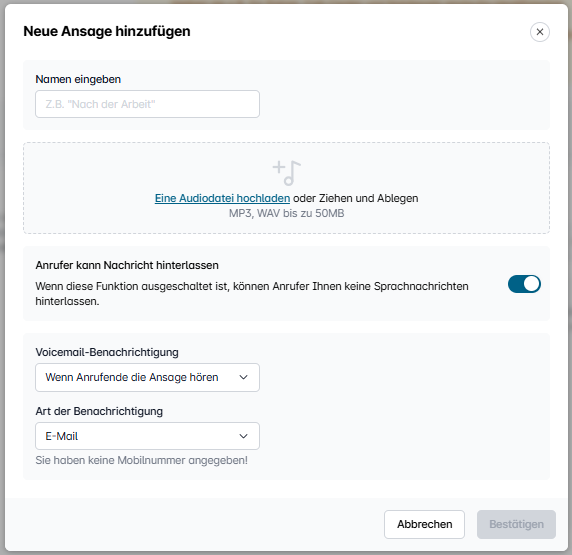
Es öffnet sich ein neues Fenster. Vergeben Sie hier einen Namen für die neue Ansage.
Laden Sie anschließend Ihre individuelle Begrüßung (Audiodatei) von Ihrem Computer hoch (Hinweis: Es sind nur Dateien im MP3- oder WAV-Format mit bis zu 50 MB zulässig).
Legen Sie außerdem fest, ob Anrufer eine Nachricht hinterlassen können und wie bzw. wann Sie darüber informiert werden möchten.
Klicken Sie anschließend auf „Bestätigen“. Sie werden danach wieder zur vorherigen Übersicht weitergeleitet.
5. Einstellungen speichern und abschließen
Klicken Sie hier bitte „Speichern“, um den kompletten Vorgang abzuschließen. Ihre neue Begrüßung ist nun gespeichert.
Nun müssen Sie nur noch einen Anrufbeantworter mit Ihrer Ansage konfigurieren.