

Anrufe sperren oder erlauben (Freigabe- & Sperrliste)
Für jede Rufnummer können beliebige Sperrlisten angelegt werden. Im Folgenden sehen Sie unter anderem, wie man Sperrlisten anlegt und welche unterschiedlichen Möglichkeiten sie bieten.
Sperrmodus und Freigabemodus im Vergleich
Beim Sperrmodus ist die Telefonie zunächst einmal freigegeben; geblockte Rufnummern(-bereiche) müssen zunächst einzeln hinzugefügt werden.
Beim Freigabemodus hingegen ist zunächst alles geblockt; die Rufnummern(-bereich), die erreichbar sein sollen, müssen explizit freigegeben werden.
Beispiele für Verwendung des Sperrmodus
- Keine Gespräche in den Mobilfunk oder ins Ausland
- Kostenpflichtige Sonderrufnummern sperren
- Einzelne betrügerische Anrufer sperren
Beispiele für die Verwendung des Freigabemodus
- Nur Verbindungen zu einer bestimmten Orts- oder Ländervorwahl
- Anrufe nur zu und von firmeninternen Rufnummern zulassen
So passen Sie die Sperrliste an:
1. Einstellungen zum Telefonanschluss öffnen
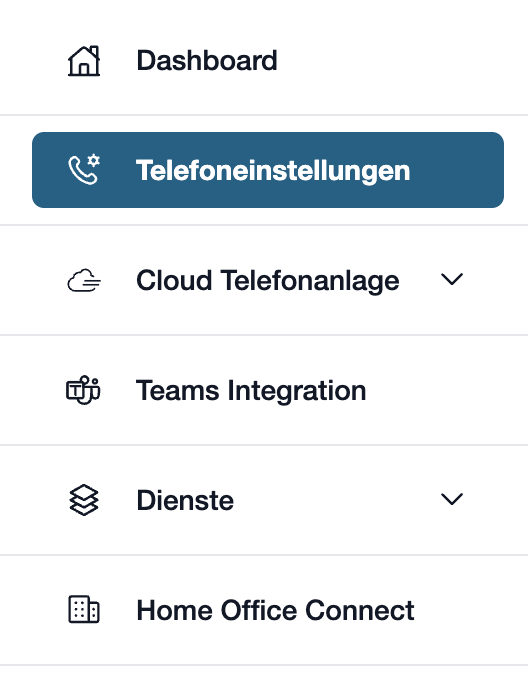
Rufen Sie bitte zunächst my.easybell auf.
Suchen Sie dort bitte den Bereich „Telefonanschluss“ in der linken Menüleiste.
Alternativ können Sie auch direkt im my.easybell-Dashboard auf „Rufnummern verwalten“ klicken.
2. Details aufrufen
Haben Sie einen Privatkunden-Tarif? Wenn ja, klicken Sie bitte auf „Privat“!
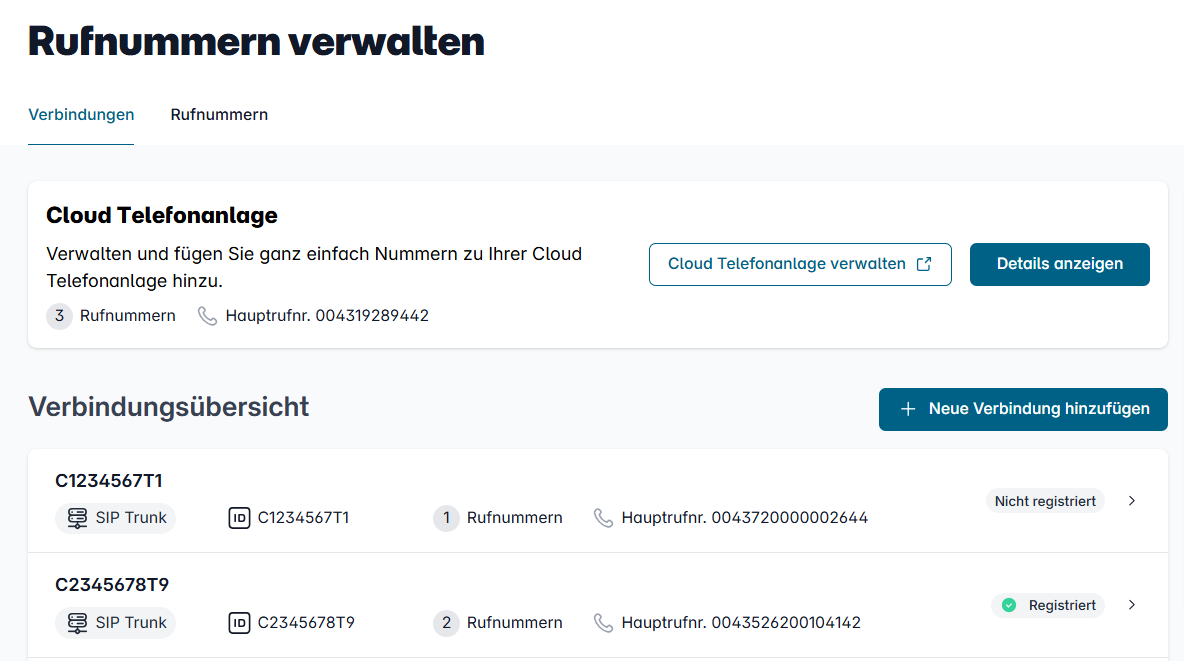
Die Telefonanschlüsse sind in zwei Gruppen aufgeteilt: Verbindungen und Rufnummern.
Öffnen Sie den Bereich „Verbindungen“ und wählen Sie die gewünschte Verbindung aus, um deren Details anzuzeigen.
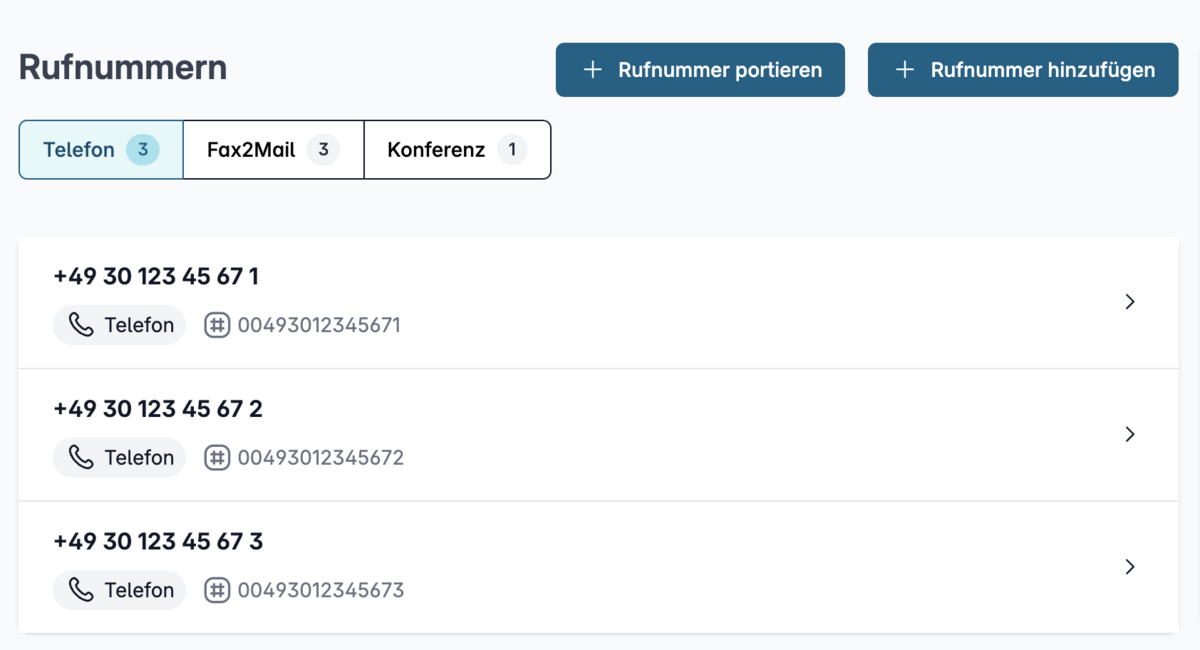
Sie sehen eine Übersicht Ihrer Telefonnummern.
Klicken Sie bitte auf die, deren Details Sie anzeigen wollen.
3. Konfiguration aufrufen

In der Detailansicht sehen Sie eine Übersicht der Einstellungen.
Scrollen Sie bitte zum Bereich „Konfiguration“ und klicken Sie rechts daneben auf den Button „Ändern“.
4. Modus der Sperrliste Auswählen
Scrollen Sie zum Bereich „Sperrliste/Freigabeliste“
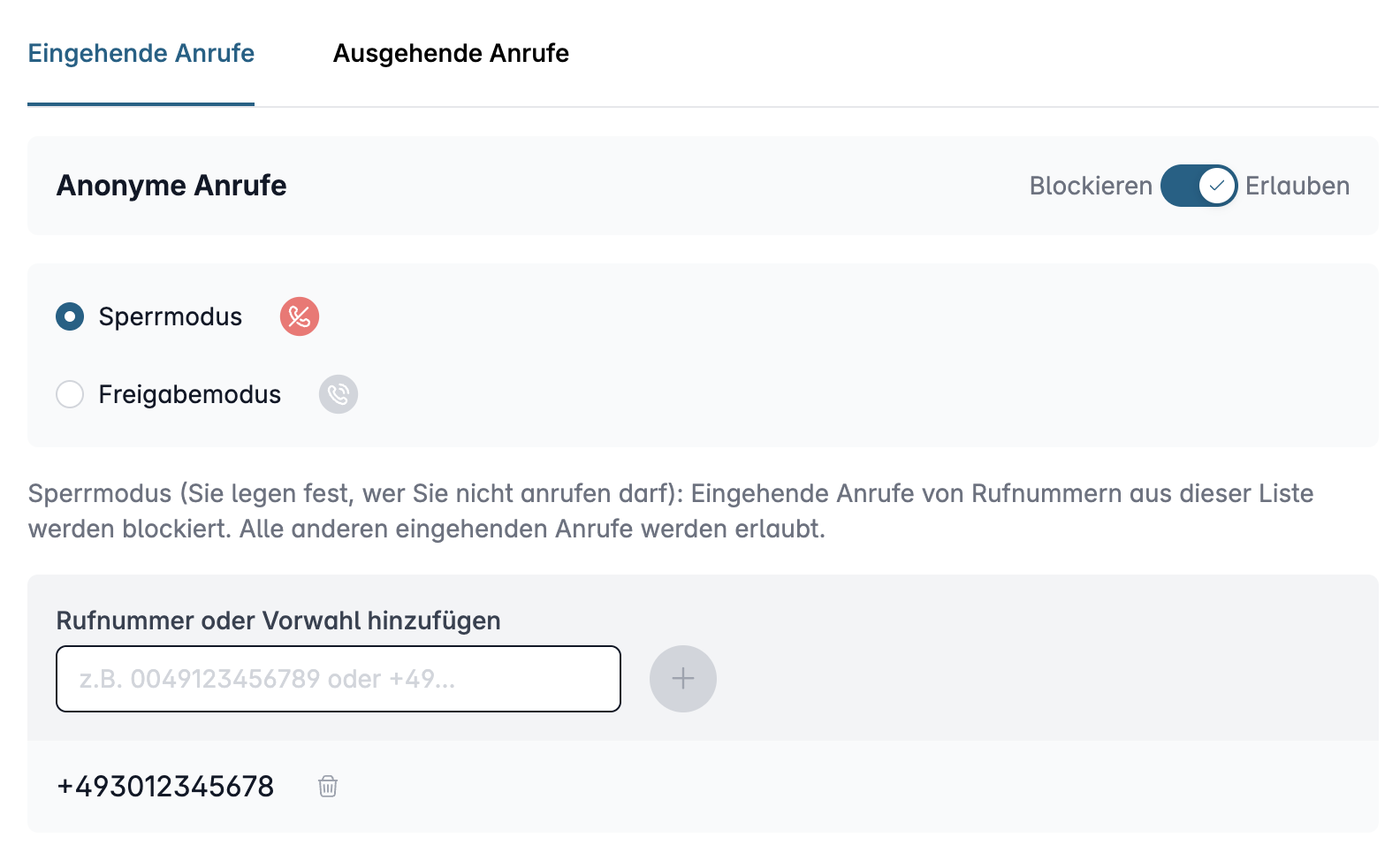
Die Einstellungen können für eingehende und ausgehende Gespräche separat vorgenommen werden. Sie können mithilfe der Tabs zwischen den Listen für ein- und ausgehenden Gesprächen wechseln.

4.1. Eingehende Gespräche filtern
Tragen Sie im Feld „Rufnummer/Vorwahl“ eine oder mehrere Nummern ein, die Sie sperren oder freigeben möchten.
Über den Schieberegler „Anonyme Anrufe“ legen Sie zusätzlich fest, ob anonyme Anrufe generell zugelassen oder blockiert werden.
Sperrmodus
Funktion: Bestimmte Rufnummern oder Rufnummernbereiche (z.B. auch anonyme Anrufe) werden nicht mehr zu der Rufnummer durchgestellt.
Nutzen (Beispiel) Schützen Sie sich vor unliebsamen Anrufen.
Freigabemodus
Funktion: Der Anschluss ist generell für eingehende Anrufe gesperrt. Nur von Ihnen festgelegte Rufnummern oder Vorwahlbereiche können Sie erreichen.
Nutzen (Beispiel): Stellen Sie sicher, dass nur Ihre engsten Vertrauten Sie erreichen können.

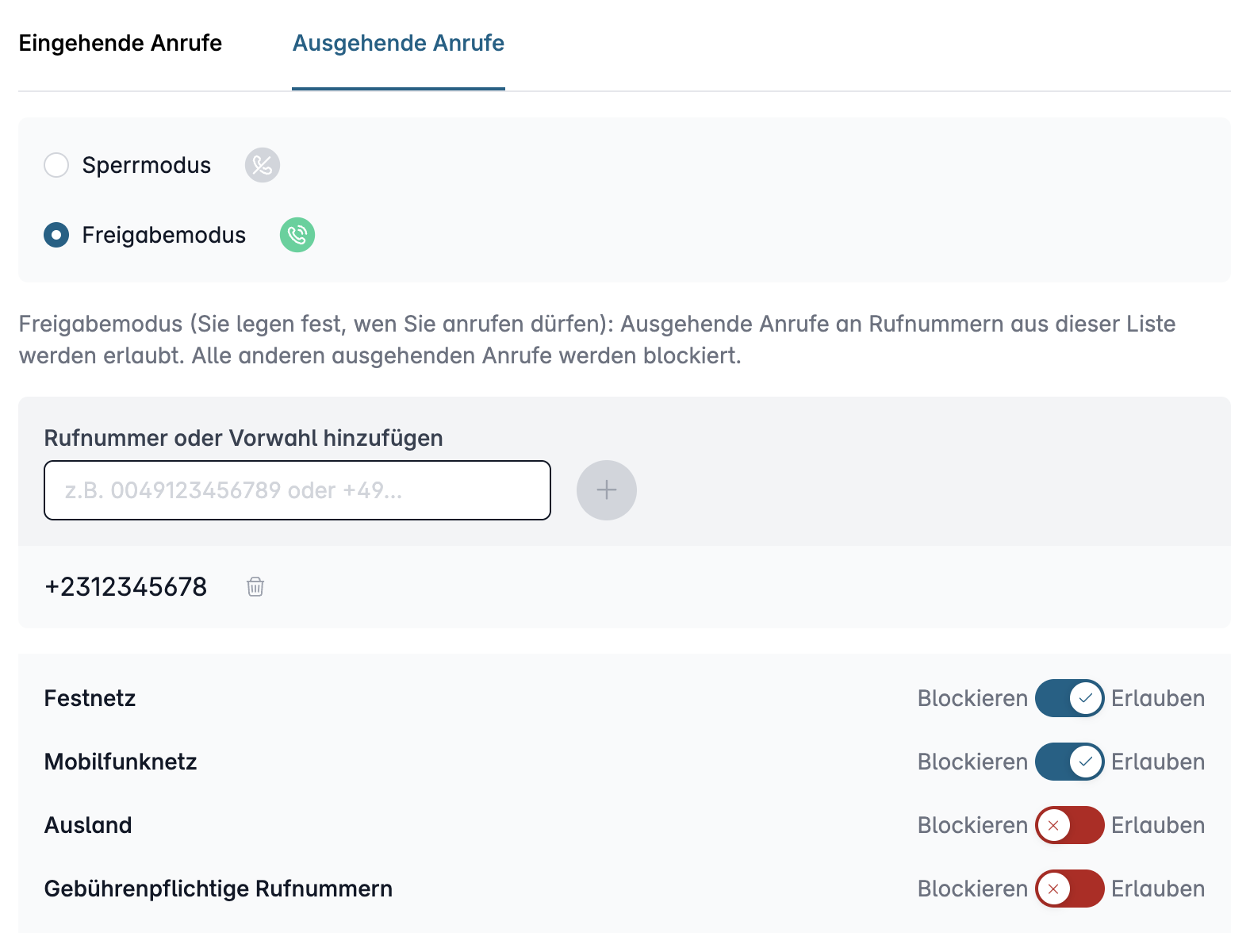
4.2. Ausgehende Gespräche filtern
Tragen Sie im Feld „Rufnummer/Vorwahl“ eine oder mehrere Nummern ein, die Sie sperren oder freigeben möchten.
Zusätzlich können Sie eine Entsperrungs-PIN festlegen. Diese erlaubt es Ihnen, trotz aktiver Sperrliste bestimmte Ziele anzurufen.
Wählen Sie hierfür vor der gewünschten Rufnummer *80* (bei FRITZ!Boxen *#*80* ) gefolgt von Ihrer PIN.
Beispiel: Bei der PIN 1234 wählen Sie *80*123403012345678, um die gesperrte Rufnummer 03012345678 zu erreichen.
Sperrmodus
Funktion: Der Anschluss ist generell für ausgehende Anrufe freigegeben. Nur von Ihnen festgelegte Rufnummern oder Vorwahlbereiche können nicht angerufen werden. Mit einer PIN kann die Sperre für einzelne Gespräche umgangen werden.
Nutzen (Beispiel): Stellen Sie sicher, dass teure Destinationen wie Sonderrufnummern nicht angerufen werden.
Freigabemodus
Funktion: Der Anschluss ist generell für ausgehende Anrufe gesperrt. Nur von Ihnen festgelegte Rufnummern oder Vorwahlbereiche können angerufen werden. Mit einer PIN kann die Sperre für einzelne Gespräche umgangen werden.
Nutzen (Beispiel): Stellen Sie sicher, dass Ihr Kind keine fremden Personen anruft.

Optional: Einstellung auf alle Rufnummern anwenden
Wenn Sie die Freigabe oder Sperrungen nicht für alle Ihre Rufnummern einzeln vornehmen wollen, finden Sie im unteren Bereich den Button „Auf alle Rufnummern anwenden“.
Wir haben unser Kundenportal für Sie grundlegend umgebaut.
Sollten die in der Anleitung beschriebenen Schritte bei Ihnen abweichen, finden Sie am Ende des Artikels eine PDF-Version der alten Anleitung.