

FQDN-Anbindung: KI-Dienste in die Cloud Telefonanlage integrieren
Künstliche Intelligenz in der Telefonie ist längst mehr als ein Trend: Unternehmen setzen KI-Sprachagenten ein, um Anrufe automatisch anzunehmen, Kundenanfragen zu beantworten und sogar komplexe Dialoge zu führen. Das spart Zeit, reduziert Kosten und verbessert die Erreichbarkeit.
Mit unserer FQDN-Anbindung können Sie solche KI- und Voice-Dienste in die Cloud Telefonanlage Pro integrieren – ohne zusätzliche Hardware oder komplizierte Konfiguration. Die Telefonanlage leitet eingehende Anrufe einer Nebenstelle dann an den externen Dienst Ihrer Wahl weiter.
Ein typisches Beispiel ist fonio.ai: Der Anbieter stellt KI-Agenten bereit, die eine Vielzahl von Kundenanfragen flexibel übernehmen können. So automatisieren Sie Ihre Telefonie und schaffen mehr Zeit für Ihr Kerngeschäft.
Einstellungen beim Anbieter
Ermitteln Sie zunächst die SIP-URI beim Anbieter des VoIP- oder KI-Dienstes. In der Regel müssen Sie dafür die entsprechenden Dienste und Rufnummern einrichten. Diese SIP-URI benötigen Sie später für die Einrichtung der FQDN-Anbindung in der Cloud Telefonanlage.
Die einzelnen Schritte beim Anbieter können je nach Dienst variieren.
Hier als Beispiel der Anbieter fonio.ai.
1. Dashboard aufrufen
Loggen Sie sich in Ihr fonio.ai-Dashboard ein.
Gehen Sie zu „Telefonnummern“ und klicken Sie auf „Nummer hinzufügen“ → „SIP Nummer erstellen“.
fqdn
2. SIP Nummer erstellen
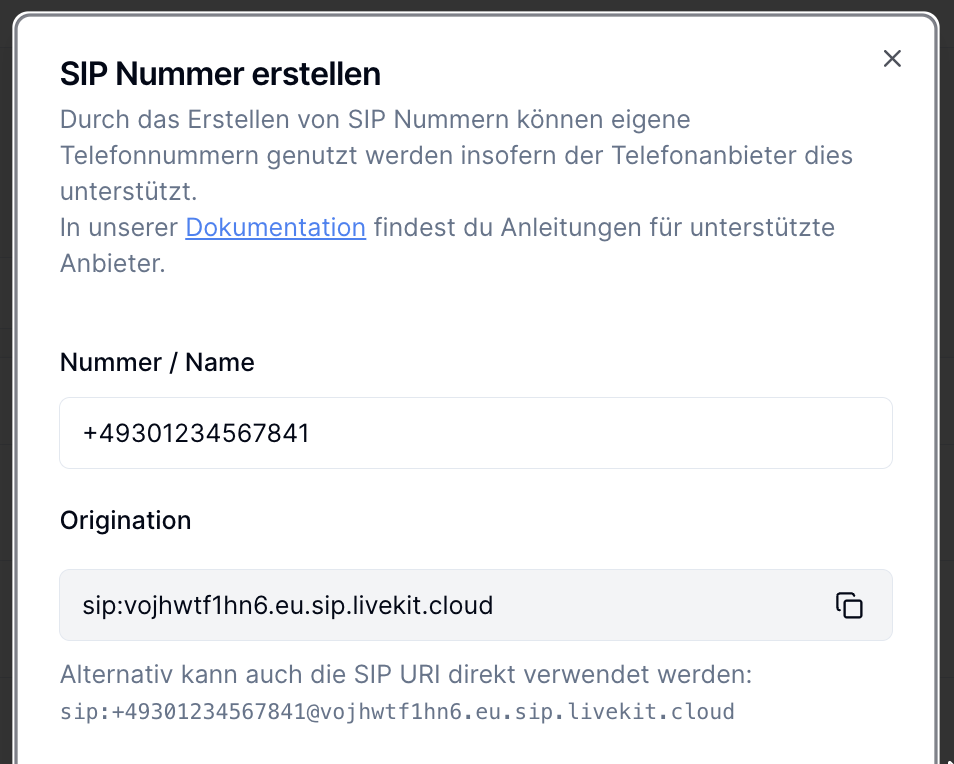
Im Fenster „SIP Nummer erstellen“ tragen Sie unter „Nummer/Name“ bitte die Rufnummer ein, die Sie in der Cloud Telefonanlage nutzen wollen.
Bei „Origination“ können Sie die notwendige SIP-URI (FQDN) sehen und für die Verwendung in Cloud Telefonanlage kopieren.
Klicken Sie anschließend auf „SIP Nummer erstellen“.
Achtung: Die Funktion „Ausgehende Anrufe“ wird aktuell noch nicht unterstützt.
Das bedeutet, dass Ihr KI-Agent bspw. nicht zu einer Nebenstelle der Cloud Telefonanlage verbinden kann.
3. Verbindung zum Agent herstellen
Gehen Sie im fonio.ai-Dashboard auf „Assistenten“. Sofern Sie es nicht bereits getan haben, erstellen Sie einen neuen Assistenten.
In der Bearbeitungsmaske des Assistenten gibt es oben rechts einen Button „Telefonnummern“, über die Sie Ihre Telefonnummer diesem Assistenten zuweisen können.
Einstellungen in der Cloud Telefonanlage
1. Cloud Telefonanlage aufrufen
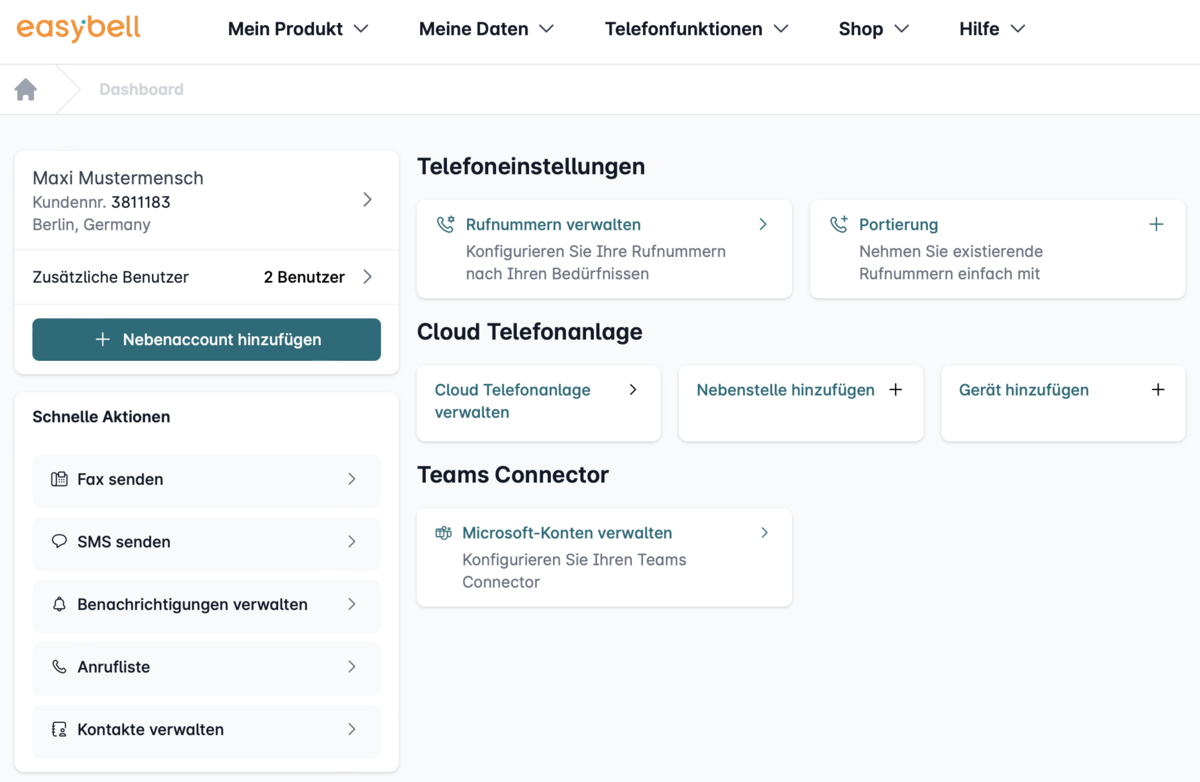
Loggen Sie sich in Ihr Easybell‑Kundenportal ein.
Navigieren Sie dort zu „Telefonfunktionen“ und wählen „Cloud Telefonanlage“ aus. Anschließend öffnet sich die Startseite Ihrer Cloud‑Telefonanlage.
2. Neue FQDN-Nebenstelle anlegen
Klicken Sie bei „Nebenstellen und Rufgruppen“ bitte auf „+ Hinzufügen“.
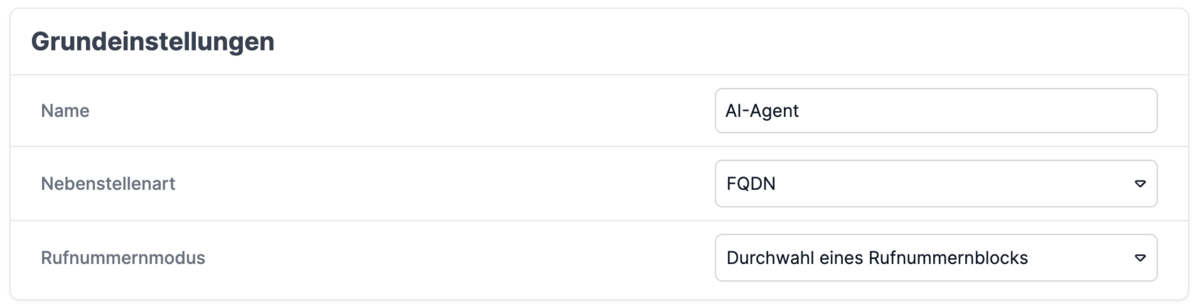
Wählen Sie als Nebenstellenart „FQDN-Anbindung“ aus.
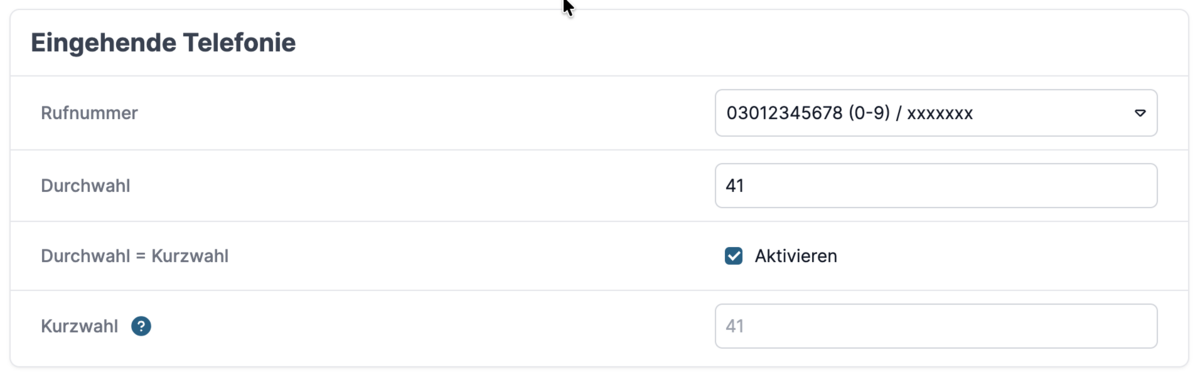
Unter „Eingehende Telefonie“ können Sie einrichten, unter welcher Nummer Ihr Dienst später erreichbar ist. Weitere Informationen bietet der Artikel „Nebenstelle in der Cloud Telefonanlage anlegen“.

3. FQDN-Anbindung einrichten
Geben Sie die SIP-URI des Dienstes ein, den Sie in Schritt 1 ermittelt haben. Den Teil „sip:“ lassen Sie dabei bitte weg.
Beispiel: agent.example.com
4. Interne Weiterleitung über FQDN-Nebenstellen aktivieren
Für die FQDN-Nebenstellen in der Pro-Edition der Cloud Telefonanlage steht eine erweiterte Funktion zur Verfügung:
Anrufe - z.B. von KI-Agenten oder anderen angebundenen Diensten - können von einer FQDN Nebenstelle an interne Nebenstellen der Cloud Telefonanlage weitergeleitet werden.
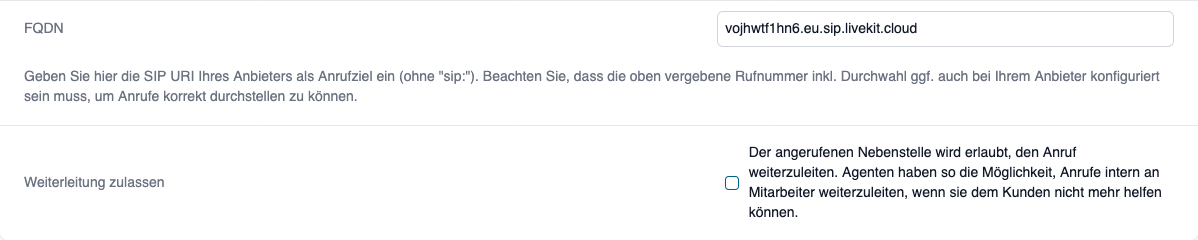
4.1 Option aktivieren
Öffnen Sie die Einstellungen der entsprechenden FQDN-Nebenstelle. Dort finden Sie eine neue Checkbox zur Aktivierung interner Weiterleitungen.
4.2 Wichtige Rahmenbedingungen
- Es werden ausschließlich interne Weiterleitungen innerhalb der Cloud Telefonanlage akzeptiert.
- Weiterleitungen auf externe Rufnummern (z.B. Mobilfunk, Festnetz außerhalb der Anlage) bleiben grundsätzlich blockiert.
- Die Funktion steht nur in der Cloud Telefonanlage Pro zur Verfügung.
4.3 Beispiel: Einrichtung einer Weiterleitung über Fonio
Nachfolgend ein Kurzüberblick, wie eine Weiterleitung auf Seiten eines angebunden Dienstes (z.B. Fonio) eingerichtet wird:
- In Fonio wird unter Tools eine Weiterleitung konfiguriert und anschließend im Prompt hinterlegt.
- Weiterleitungen zu anderen Nebenstellen werden als Typ „SIP” (nicht „Rufnummer) angelegt.
Als SIP-URL wird die interne Kuzwahl im Format Nebenstelle@easybell verwendet, z.B. 200@easybell
- Das „@easybell” ist erforderlich.
- Der Teil nach dem @-Zeichen wird technisch ignoriert, erscheint jedoch im Anruf-Transkript.