

Authentifizierung per FQDN (Domain) für SIP Trunks einrichten
Was ist ein FQDN?
Ein Fully Qualified Domain Name (FQDN) ist ein vollständiger und weltweit eindeutiger Domainname, wie etwa sip.meinefirma.de. Er ersetzt die IP-Adresse in der Authentifizierung und macht Ihre Konfiguration deutlich flexibler. Besonders wenn sich öffentliche IP-Adressen ändern (zum Beispiel in Cloud-Umgebungen oder bei dynamischen Anschlüssen), bleibt die Authentifizierung stabil, solange der FQDN im DNS auf die richtige IP-Adresse zeigt.
1. SIP URI ermitteln
Bitte ermitteln Sie zunächst die SIP-URI beim Anbieter des VoIP- oder KI-Dienstes. Die SIP-URI benötigen Sie für die Einrichtung der FQDN-Anbindung in der Cloud Telefonanlage. Die notwendigen Schritte können je nach Anbieter variieren.
Wir werden unser Angebot an Anleitungen erweitern.
2. Kundenportal öffnen
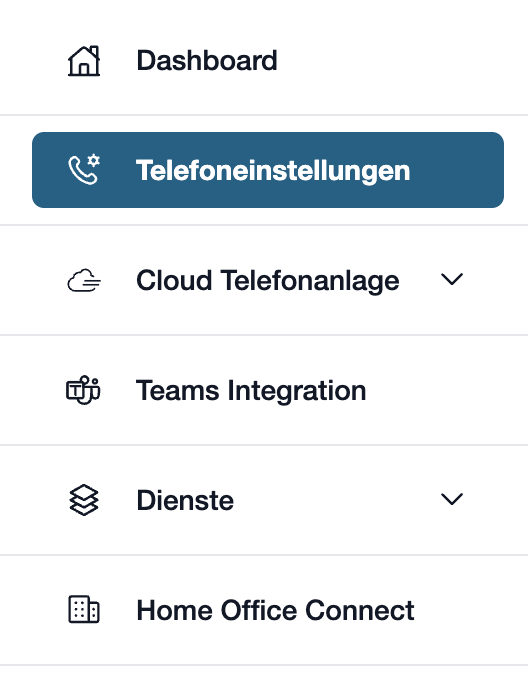
Rufen Sie bitte zunächst my.easybell auf.
Suchen Sie dort bitte den Bereich „Telefonanschluss“ in der linken Menüleiste.
Alternativ können Sie auch direkt im my.easybell-Dashboard auf „Rufnummern verwalten“ klicken.
3. Verbindungsdetails aufrufen
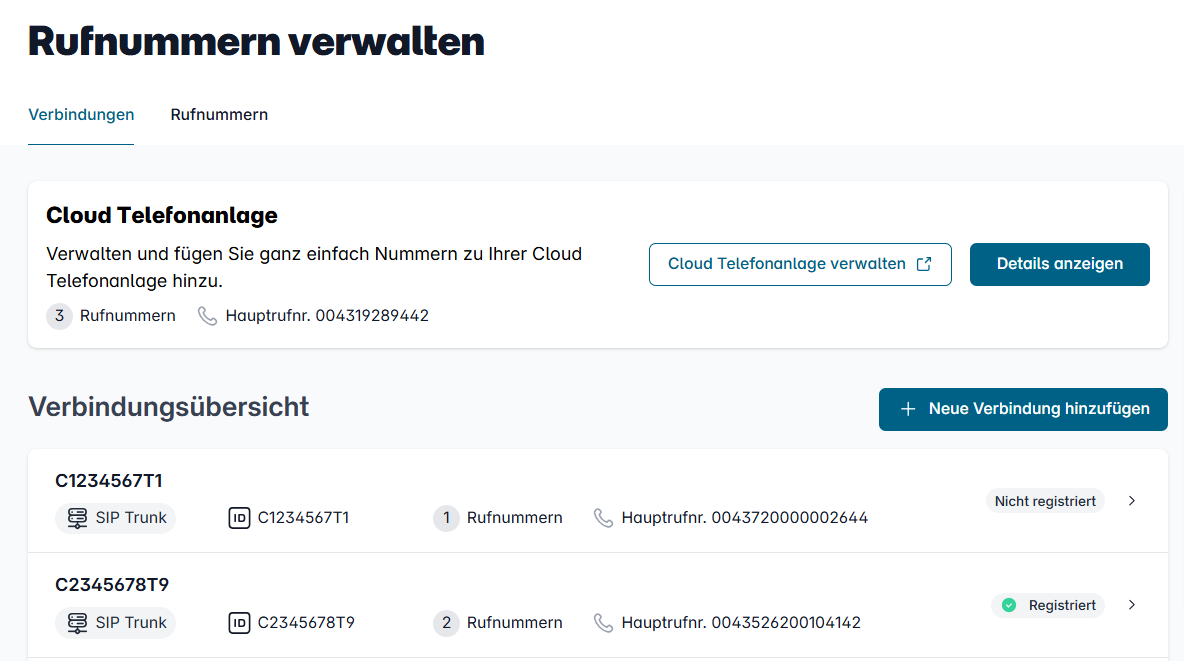
Klicken Sie nun auf „Verbindungen”. Gehen Sie in der Verbindungsübersicht bitte auf die Verbindung, deren Einstellungen Sie anpassen wollen.
4. Konfiguration aufrufen

In der Detailansicht sehen Sie eine Übersicht der Einstellungen.
Scrollen Sie bitte zum Bereich „Konfiguration“ und klicken Sie rechts daneben auf den Button „Ändern“.
5. Authentifizierung via FQDN einrichten

Scrollen Sie bitte zum Bereich „Trusted IP“
Gehen Sie um die Authentifizierung per FQDN zu aktivieren nun auf „Eingehend“ und wählen unter „Authentifizierung via“ die Option FQDN Domain aus.
Geben Sie nun Ihren Domain Namen ein, z.B. sip.firma.de und speichern Ihre Einstellungen
(Bitte beachten: Bei fonio.ai muss das führende „sip:” entfernt werden.)
Empfehlungen für die Konfiguration
Wenn Sie Ihre Telefonanlage auf Basis der Microsoft Azure Cloud betreiben, setzen Sie am besten TCP oder TLS als Transportprotokoll ein. Bei der Einstellung „Incoming Number Signaling“ raten wir zudem dazu, das E.164-Format mit führendem Pluszeichen zu verwenden, beispielsweise +49301234567.
Falls die Domain-Nutzung nicht möglich ist, können Sie alternativ folgende IP-Netze eintragen:
Gültige Eingabeformate
Bei der Eingabe Ihrer Domain sollten Sie einige Regeln beachten:
| Fehlermeldung | Fehlerursache |
|---|---|
| „Bitte geben Sie eine Domain ein." | Die Domain darf nicht leer sein. |
| „Ungültige Eingabe. Verwenden Sie nur gültige Domain-Zeichen." | Verwenden Sie nur gültige Domain-Zeichen (keine Leerzeichen, Sonderlaute oder Umlaute) |
| „Die Domain darf maximal 255 Zeichen lang sein." | Die Domain darf maximal 255 Zeichen lang sein. |
| „Die Domain konnte nicht aufgelöst werden. Bitte überprüfen Sie Ihre Eingabe." | Wenn Ihre Eingabe nicht auflösbar ist, erhalten Sie eine zusätzliche Fehlermeldung. |
Wechsel zurück zur IP-Authentifizierung
Falls Sie zu einem späteren Zeitpunkt wieder auf die Authentifizierung per IP-Adressen umstellen möchten, können Sie die Methode in my.easybell problemlos ändern. Das Feld für die Domain wird dabei automatisch geleert und steht für eine neue Konfiguration bereit.
Wir haben unser Kundenportal für Sie grundlegend umgebaut.
Sollten die in der Anleitung beschriebenen Schritte bei Ihnen abweichen, finden Sie am Ende des Artikels eine PDF-Version der alten Anleitung.