

beroNet VoIP-Gateway
Hersteller: beroNet
Version: 16.13
Website des Herstellers: beronet.com
In dieser Anleitung gehen wir davon aus, dass der SIP (Glossar-Eintrag) Trunk mit einer ISDN (Glossar-Eintrag)-Telefonanlage betrieben werden soll, die über den S0-Bus an das Gateway (Glossar-Eintrag) angeschlossen ist. Ein passendes beroNet-Produkt wäre z.B. das Gateway (Glossar-Eintrag) BF4004S0box.
Konfigurationsschritte:
0. Vorbereitung
1. Allgemeine SIP-Einstellungen
2. SIP-Konto erstellen
3. Erweiterte Einstellungen im SIP-Konto
4. Hardware-Einstellungen
5. ISDN-Gruppen konfigurieren
6. Wählplan einrichten
7. Leistungsmerkmale
0. Vorbereitung
Bitte beachten Sie, dass Sie den GUI Modus des Gateways auf „Advanced“ stellen müssen.
Die wichtigsten Anschluss-Parameter des easybell SIP Trunks können über das easybell-Kundenportal abgerufen werden.
1. Allgemeine SIP-Einstellungen
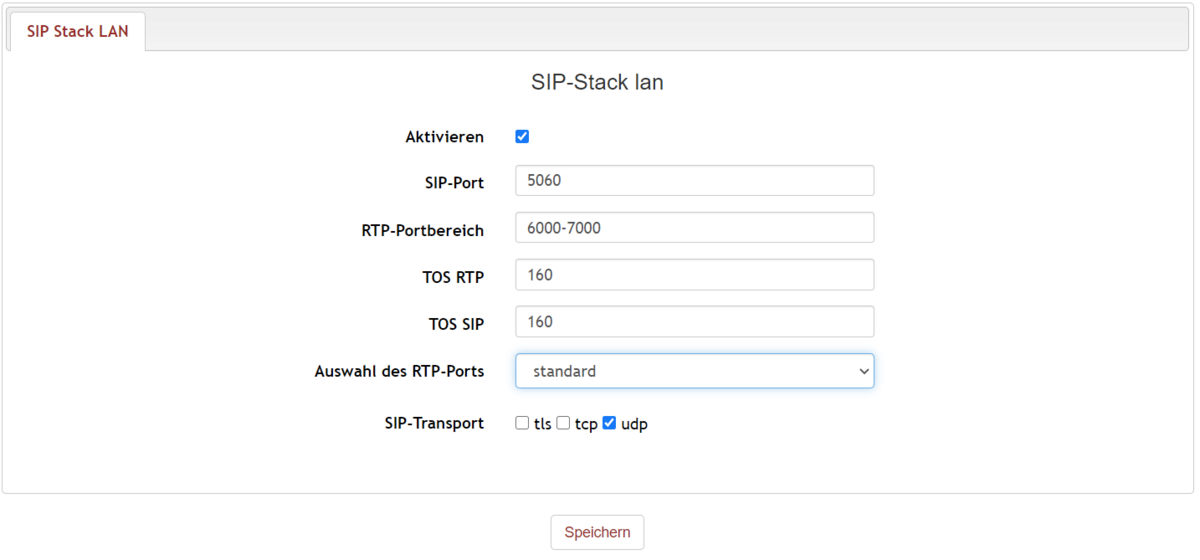
Unter „SIP Stack LAN“ im Menü „SIP“ können Sie die allgemeinen Einstellungen für alle SIP-Konten anpassen, die Sie auf dem Gateway (Glossar-Eintrag) erstellen.
Die Standardkonfiguration ist wie folgt:
Die Standard-Konfiguration muss im Regelfall nicht geändert werden.
Je nachdem, wofür Sie das beroNet Gateway (Glossar-Eintrag) verwenden möchten, müssen Sie möglicherweise Portweiterleitungsregeln in Ihrem Router (Glossar-Eintrag) für den Bind-Port (Glossar-Eintrag) (5060) und den RTP (Glossar-Eintrag)-Portbereich (6000-7000) konfigurieren. In unserem Hilfebereich finden Sie weitere Informationen zur Konfiguration von Firewalls.
Hinweis: Beachten Sie bitte, dass sich Änderungen in diesem Menü auf jedes auf dem beroNet-Gateway (Glossar-Eintrag) konfigurierten SIP-Konten auswirken. Der Bind-Port (Glossar-Eintrag) und das SIP-Transportprotokoll können in jedem auf dem Gateway (Glossar-Eintrag) konfigurierten SIP-Peer definiert werden.
2. SIP-Konto erstellen
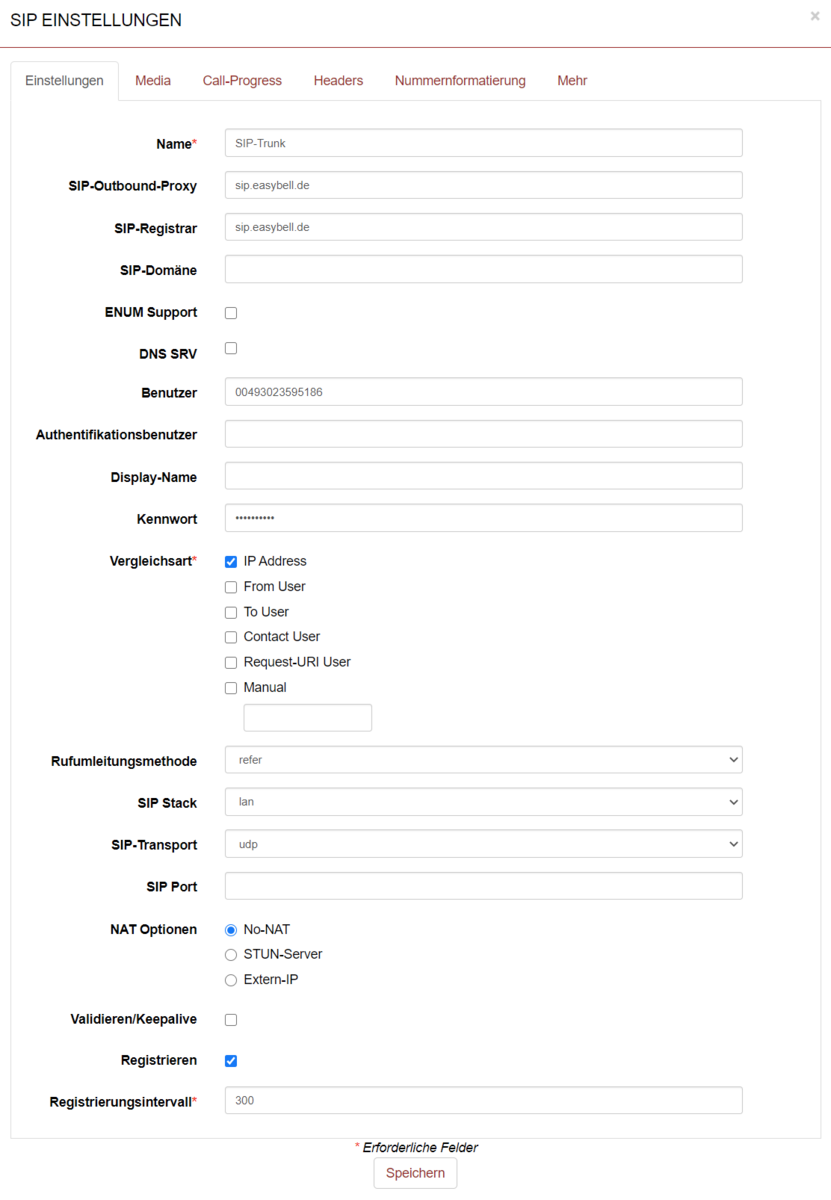
Unter „SIP“ → „SIP“ erstellt man nun ein SIP-Konto für den SIP Trunk. Der Name ist frei wählbar, wir verwenden hier „SIP-Trunk“. Die jeweiligen SIP-Zugangsdaten finden Sie im Easybell-Kundenportal
- SIP-Outbound-Proxy: SIP-Registrar (Glossar-Eintrag) von Easybell
- SIP-Registrar: SIP-Registrar (Glossar-Eintrag) von Easybell
- SIP-Domain:
- Benutzer: Ihr SIP-Benutzername von Easybell
- Kennwort: Ihr SIP-Passwort von Easybell
Wo finde ich die SIP-Zugangsdaten?
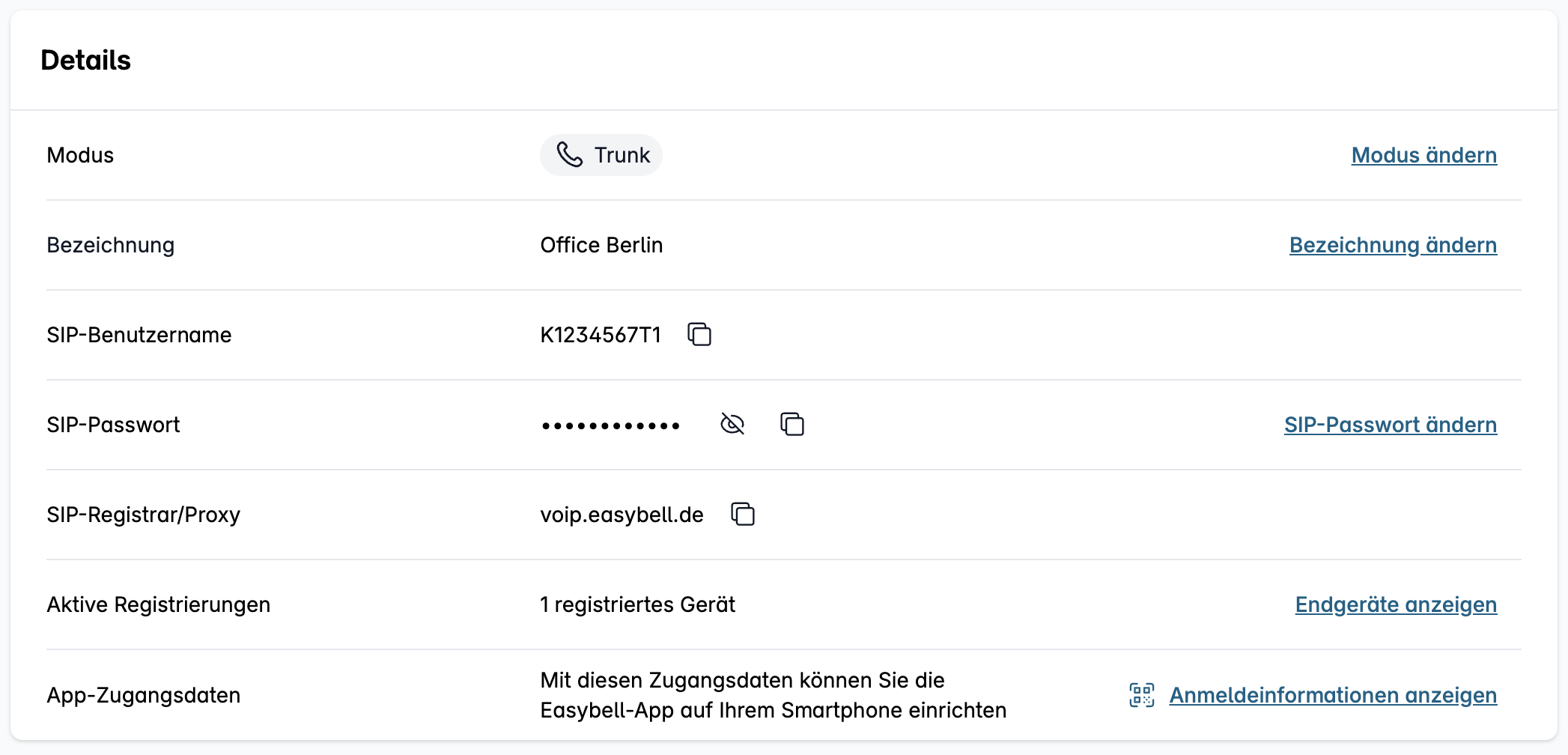
SIP-Benutzername und SIP-Passwort finden Sie in my.easybell. Gehen Sie auf „Telefonanschluss“ → „Verbindungen” und klappen Sie die Detailansicht der jeweiligen Verbindung (Rufnummer, wenn Sie Privatkunde sind) aus.
Bitte nutzen Sie folgenden Registrar (Glossar-Eintrag): voip.easybell.de
Weitere Informationen unter „Wo finde ich meine SIP-Zugangsdaten?“.
3. Erweiterte Einstellungen im SIP-Konto
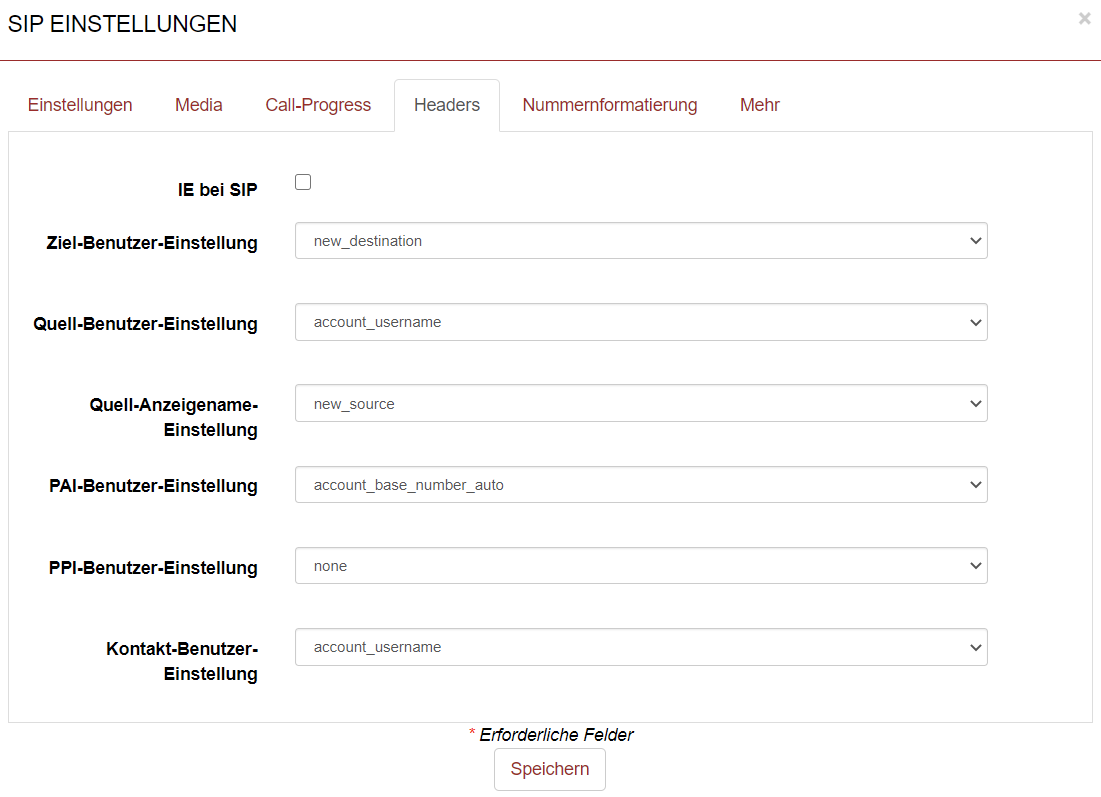
Als nächstes gehen Sie in den SIP-Einstellungen zu dem Punkt „Headers“ und nehmen dort die folgenden Veränderungen vor:
- Quell-Benutzer-Einstellung: account_username
- Quell-Anzeigename-Einstellung: new_source
Erweiterte Einstellungen - Nummernformatierung
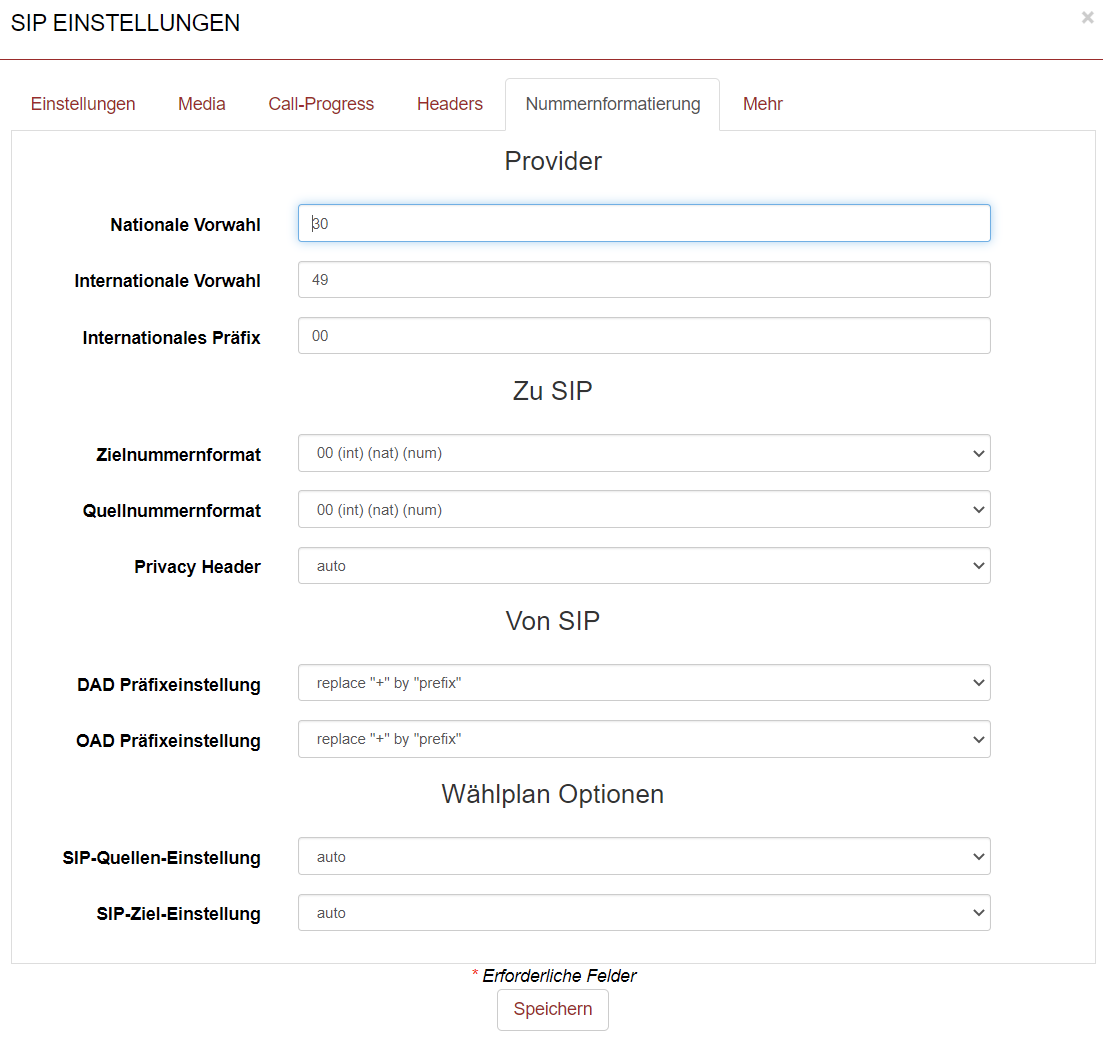
Anschließend wechseln Sie zum Reiter „Nummernformatierung“ und ändern dort den Punkt „SIP-Quellen-Einstellung“ auf „from_display“. Nun muss man noch die nationale Vorwahl (Ortsvorwahl), die internationale Vorwahl sowie den Internationalen Präfix definieren.
Als Beispiel hier Berlin mit der Ortsvorwahl 030:
- Nationale Vorwahl: 30 (ohne führende 0)
- Internationale Vorwahl: 49 (ohne führende 00)
- Internationales Präfix: 00
- Ziel- und Quellnummerformat: 00 (int) (nat (Glossar-Eintrag)) (num)

4. Hardware-Einstellungen
Die Hardware-Einstellungen finden sich in der Oberfläche unter „PSTN“ und dort unter „Hardware“.
Hier muss der S2M Port (Glossar-Eintrag) auf den Modus „NT“ gestellt werden (dies gilt auch für S-Anschlüsse):
5. ISDN-Gruppen konfigurieren
In der Weboberfläche unter „PSTN -> ISDN (Glossar-Eintrag) PRI“ lassen sich die ISDN (Glossar-Eintrag)-Gruppen konfigurieren. Hier muss man eine ISDN (Glossar-Eintrag)-Gruppe für den S2M-Port (Glossar-Eintrag) anlegen.
Der Gruppenname ist frei wählbar, kann aber der leichteren Zuordnung halber „TK-Anlage“ heißen.
Als Port (Glossar-Eintrag) wählt man die ISDN (Glossar-Eintrag)-Ports, die mit der TK-Anlage verbunden sind, aus.
6. Wählplan einrichten
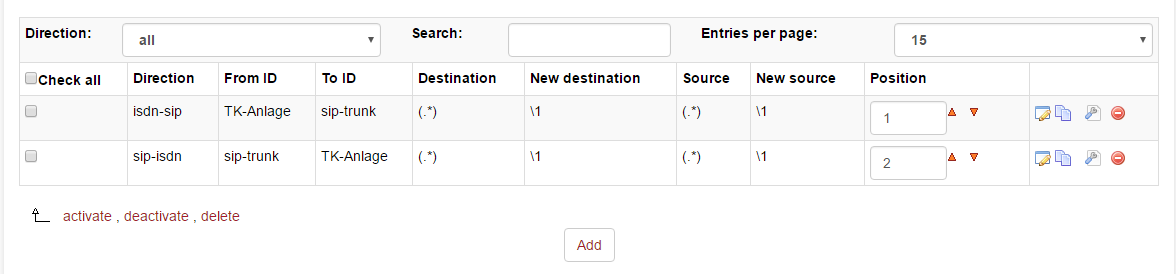
Der Dialplan verschaltet die ISDN (Glossar-Eintrag)-Gruppen mit den SIP-Konten. Er wird unter „Wählplan“ in der Oberfläche konfiguriert. Für den Betrieb der TK-Anlage am easybell SIP Trunk sind nur zwei Dialplan-Einträge nötig:
7. Leistungsmerkmale
FAX
easybell unterstützt Fax sowohl über G.711 als auch T.38. Beide Varianten funktionieren bei genügend Bandbreite (Glossar-Eintrag) ausreichend stabil, um wenigstens 20 Seiten Text und Bilder sauber zu übertragen.
CLIP / CLIP no screening
Die CLIP (Glossar-Eintrag) wird bei easybell aus den SIP-Headern standardmäßig aus dem „From Display Part“ ausgelesen. Wenn Sie dies ändern wollen, können Sie im easybell Kundenportal festlegen, in welchen Feld die CLIP (Glossar-Eintrag) übertragen werden soll. Fragen dazu beantwortet unser Hilfeartikel „CLIP no screening richtig konfigurieren“.
CLIR
Für eine fallweise Rufnummernunterdrückung muss vor der Rufnummer folgende Zeichenfolge gewählt werden: *31*
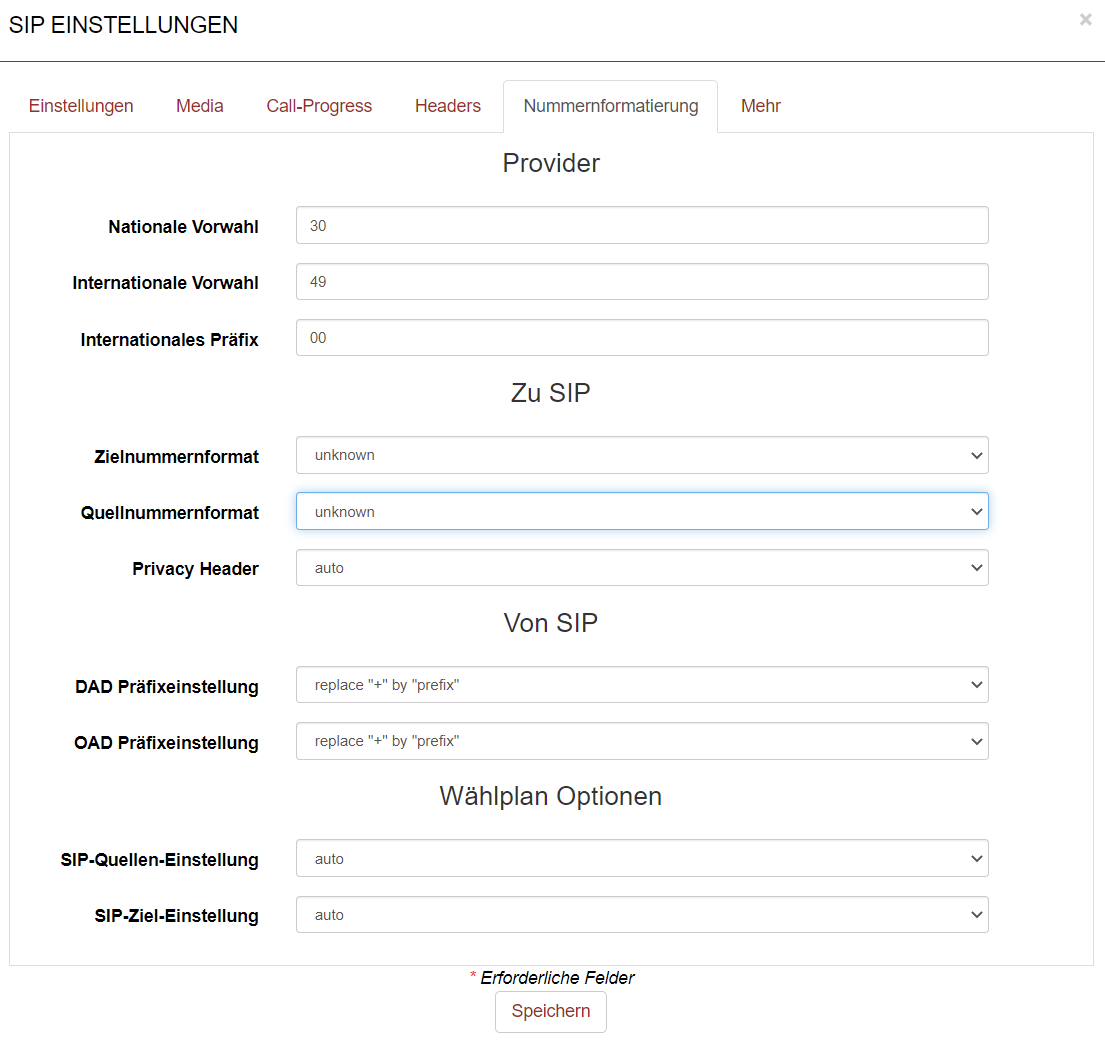
Außerdem müssen die Einstellungen unter „Nummernformatierung“ / „zu SIP“ wie folgt geändert werden:
Zielnummernformat: unknown
Quellnummernformat: unknown