

Rufnummern einer Verbindung zuordnen
Bei unseren Tarifen für Unternehmen sind die Telefoneinstellungen in „Rufnummern“ und „Verbindungen“ aufgeteilt:
- Rufnummern sind Ihr Anschluss an das Telefonnetz – also die Rufnummern, die Ihnen zugeteilt sind und unter denen Kunden und Partner Sie erreichen.
- Verbindungen sind der Anschluss an Ihr Unternehmen und Ihre Hardware. Diese Trennung hat den Vorteil, dass Sie die Zusammenstellung der Verbindungen jederzeit flexibel an Ihre Bedürfnisse anpassen können.
Rufnummer verknüpfen
1. Einstellungen zum Telefonanschluss öffnen
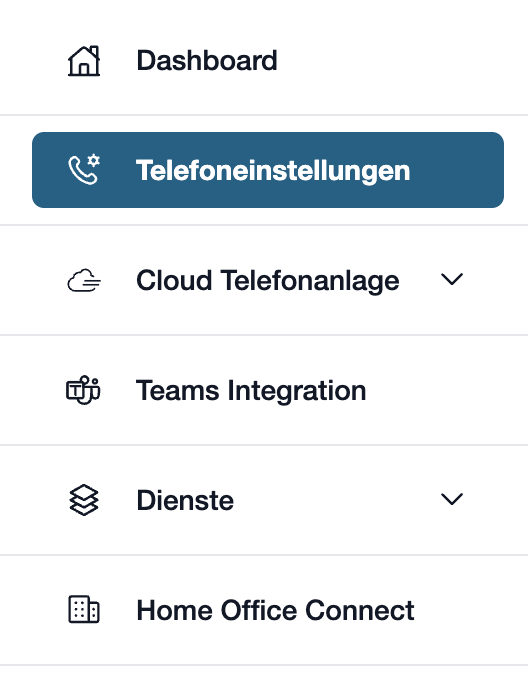
Rufen Sie bitte zunächst my.easybell auf.
Suchen Sie dort bitte den Bereich „Telefonanschluss“ in der linken Menüleiste.
Alternativ können Sie auch direkt im my.easybell-Dashboard auf „Rufnummern verwalten“ klicken.
2. Verbindung aufrufen
Haben Sie einen Privatkunden-Tarif? Wenn ja, klicken Sie bitte auf „Privat“!
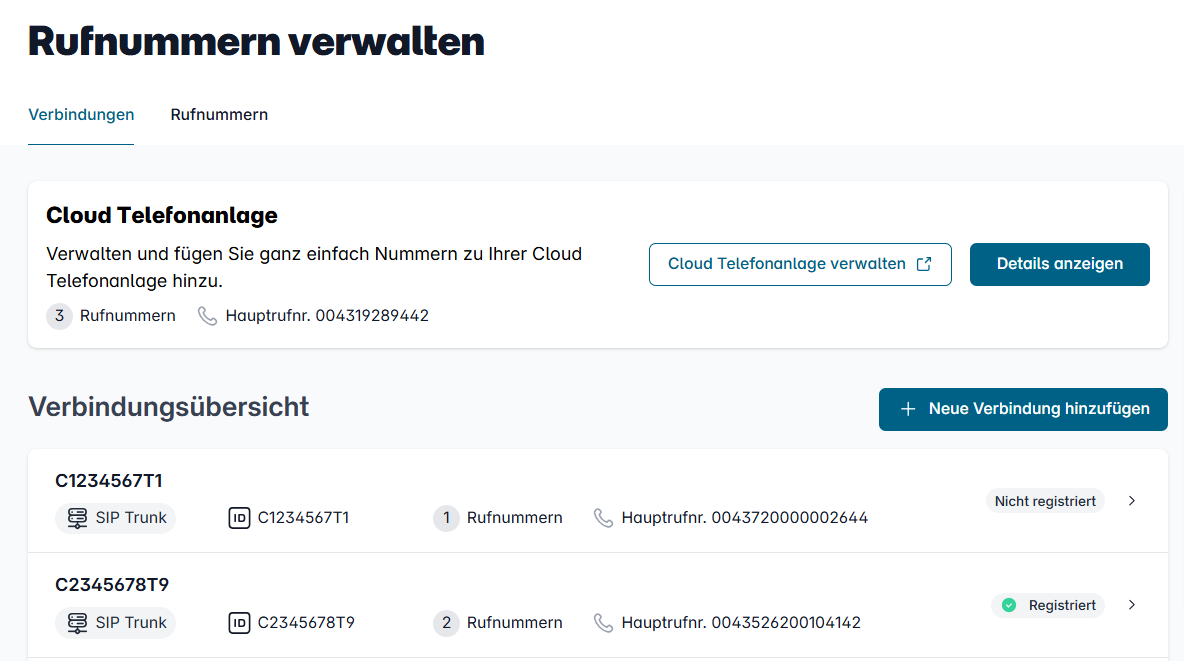
Die Telefonanschlüsse sind in zwei Gruppen aufgeteilt: Verbindungen und Rufnummern.
Öffnen Sie den Bereich „Verbindungen“ und wählen Sie die gewünschte Verbindung aus, um deren Details anzuzeigen.
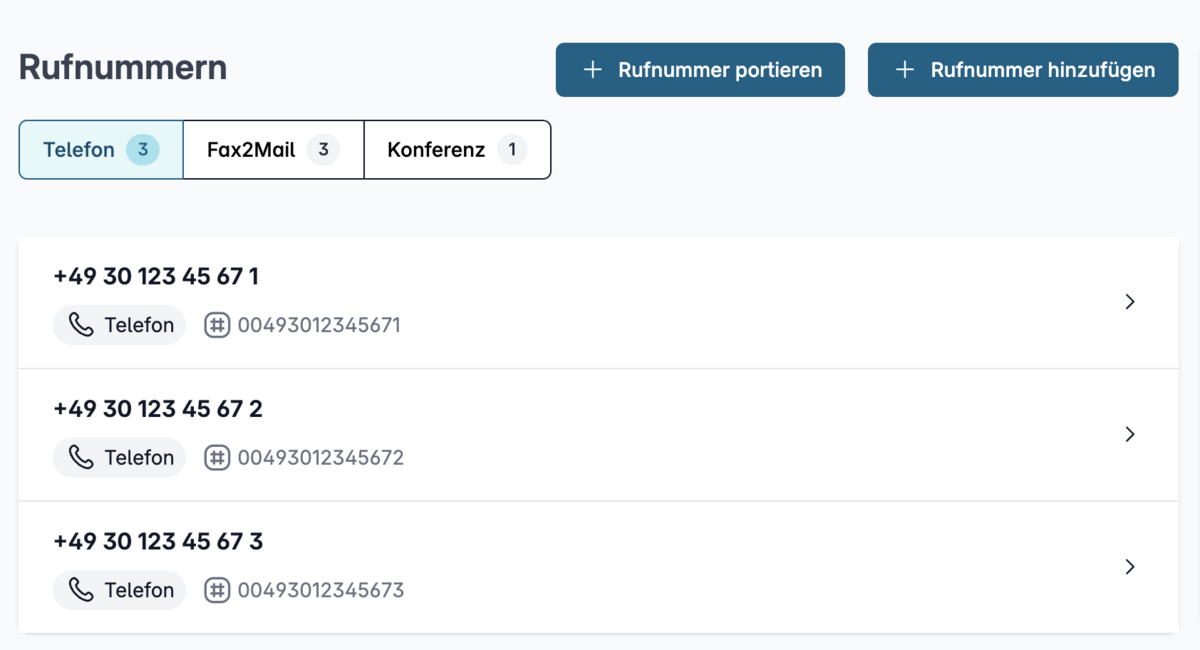
Sie sehen eine Übersicht Ihrer Telefonnummern.
Klicken Sie bitte auf die, deren Details Sie anzeigen wollen.
3. Zugeordnete Rufnummern
In den Details Ihrer Verbindung finden Sie ganz unten den Bereich „Rufnummern‟.
Hier werden alle Rufnummern aufgelistet, die der Verbindung bereits zugeordnet sind. Über den Button „Rufnummern zuweisen‟ können Sie der Verbindung eine neue Einzelrufnummer oder einen Rufnummernblock oder sogar eine einzelne Durchwahl des Blocks zuweisen.
4. Rufnummer zuweisen
Nachdem Sie auf „Rufnummern zuweisen‟ geklickt haben, öffnet sich ein Auswahlfenster mit zwei Optionen:
- Einzelrufnummer: Über das Drop-down-Menü können Sie eine Ihrer bereits bestehenden Rufnummern auswählen und anschließend mit „Weiter‟ bestätigen.
- Rufnummernblock: Wählen Sie den Rufnummernblock aus, der der Verbindung zugeordnet werden soll. Wenn nur eine bestimmte Durchwahl aus dem Block zugewiesen werden soll, wählen Sie bitte „Einzelne Durchwahl‟ und tragen die gewünschte Durchwahl in das dafür vorgesehen Feld ein.
Bestätigen Sie anschließend mit „Weiter‟.
5. Verbindung auswählen
Im nächsten Schritt lässt sich die Ziel-Verbindung noch einmal ändern. Wählen Sie hierfür die gewünschte Verbindung aus dem Drop-down-Menü aus, der die Rufnummer zugewiesen werden soll.
Alternativ können Sie über „Neue Verbindung hinzufügen‟ eine neue Verbindung erstellen. Vergeben Sie eine entsprechende Bezeichnung und wählen den Modus der neuen Verbindung.
Speichern Sie über „Hinzufügen‟.
6. Rufnummer final zuweisen
Klicken Sie final auf „Zuweisen‟, um die ausgewählte Rufnummer, den Rufnummernblock oder die einzelne Durchwahl der Verbindung zuzuweisen.
Die Rufnummer ist nun der Verbindung zugewiesen und erscheint in der Liste der zugeordneten Rufnummern.
Rufnummer einer anderen Verbindung zuordnen
Eine Rufnummer muss immer einer Verbindung zugeordnet sein. Um eine Rufnummer in einer anderen Verbindung zu nutzen, können Sie die Rufnummern einfach wie hier beschrieben in der anderen Verbindung zuordnen.
Alternativ: Anpassung über die Rufnummer-Details
2. Übersicht der Rufnummern aufrufen
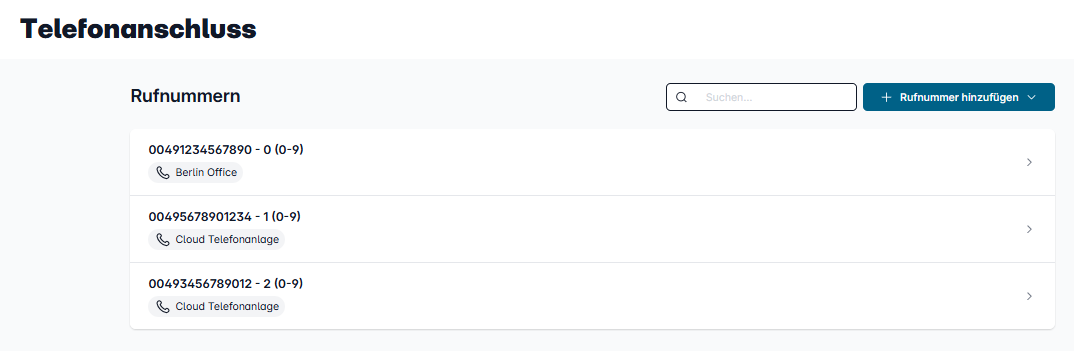
Die Einstellungen zum Telefonanschluss für Unternehmen sind in zwei Reiter aufgeteilt: Verbindungen und Rufnummern.
Wechseln Sie bitte zum Reiter „Rufnummern“.
3. Rufnummerdetails anzeigen
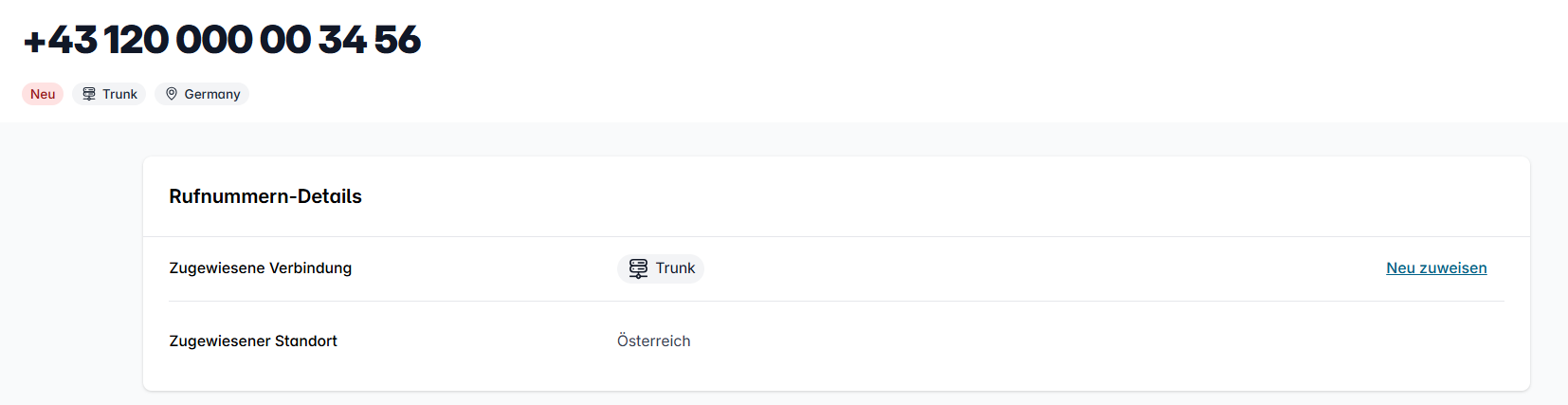
Klicken Sie auf die Rufnummer, die Sie einer Verbindung zuordnen wollen.
Unter Details sehen Sie, welcher Verbindung die Rufnummer zugeordnet ist. Um diese Zuordnung anzupassen, klicken Sie bitte auf „Verbindung ändern“.

4. Verbindung ändern
Nachdem Sie auf „Verbindung ändern“ geklickt haben, erscheint ein Fenster mit einem Dropdown-Menü, aus dem Sie eine Ihrer bestehenden Verbindungen auswählen können.
Entscheiden Sie, welcher Verbindung die Rufnummer zugewiesen werden soll, und klicken Sie auf „Zuweisen“.
Wir haben unser Kundenportal für Sie grundlegend umgebaut.
Sollten die in der Anleitung beschriebenen Schritte bei Ihnen abweichen, finden Sie am Ende des Artikels eine PDF-Version der alten Anleitung.